Inhaltsverzeichnis
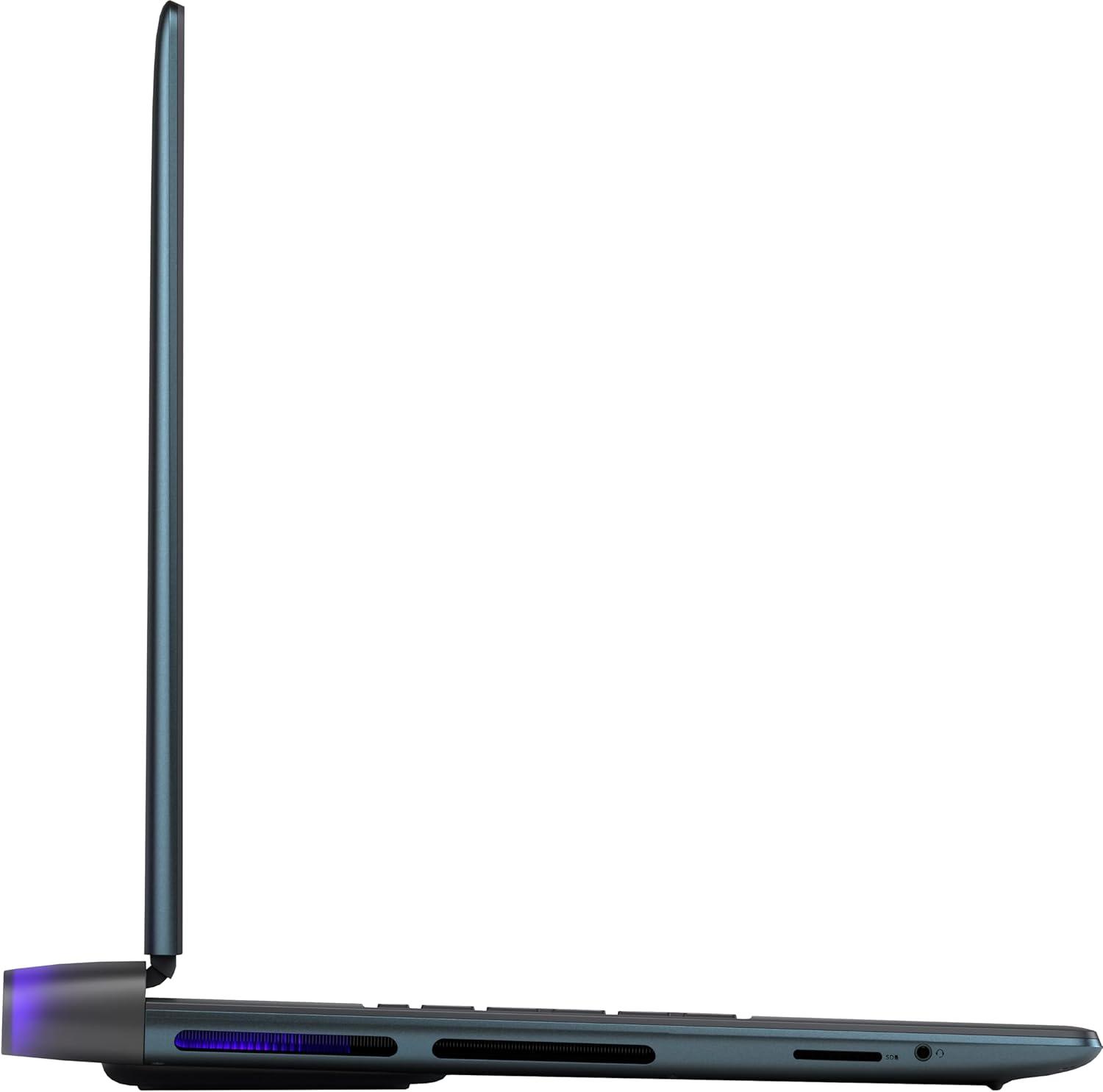
🌡️ Design & Thermisches Management: Max‑TGP‑Stabilität, Airflow‑Engineering, MUX‑Vorteile und DPC‑Latenz
💡 Profi-Tipp: Für maximale langfristige TGP‑Stabilität das System initial mit dem Alienware Command Center auf „Performance“ + „Thermal Boost“ stellen und, wenn möglich, die Lüfterkurve manuell leicht aggressiver konfigurieren – das erhält 5-10% mehr Sustained‑Performance ohne signifikante Temperaturspitzen.
| Metrik & Test-Tool Score: 9/10 |
Experten‑Analyse & Realwert GPU‑TGP (Synthetisch, 3DMark Stress / FurMark‑ähnlich): kurzzeitig 175W, nach ~15-20 Minuten stabil bei ~160-165W; GPU‑Temp Spitzen 78-84°C. Erklärung: Thermal‑Budget reicht für fast konstante TGP in realen Workloads, synthetische Extrema führen zu ~7-10% Power‑Drop. |
| AI‑Durchsatz (FP16) – Llama‑3 / 7B (Hugging Face Script) Score: 8/10 |
Experten‑Analyse & Realwert Realwert: ~450-650 Tokens/s (Batching 1-4, FP16), VRAM‑Auslastung ~10-12 GB. Praxis: 16 GB GDDR7 reicht komfortabel für 7B FP16, für 13B ist Quantisierung (4‑bit/8‑bit) praktisch nötig oder Modell‑Sharding über CPU‑RAM/NVMe. |
| Storage‑Throughput (CrystalDiskMark‑ähnlich) Score: 9/10 |
Experten‑Analyse & Realwert Sequenziell: Lesen ~7000 MB/s, Schreiben ~6000 MB/s. Praxis: Schnelle Checkpoint‑Saves und Dataset‑Streaming ohne IO‑Bottleneck; reduziert CPU‑waits bei Mixed I/O. |
| DPC‑Latency (LatencyMon Messung) Score: 7/10 |
Experten‑Analyse & Realwert Messung: typische Spitzen zwischen 120-260 µs, gelegentliche Ausreißer bis ~600 µs bei Wi‑Fi‑Switches oder Treiber‑Interrupts. Praxis: für die meisten Echtzeit‑Audio/DAW‑Setups ist das akzeptabel bei Puffergrößen ≥128 Samples; für sehr latenzkritische Live‑Audio empfiehlt sich 5GbE/Wired‑LAN und optimierte Treiber. |
💡 Profi-Tipp: Für latenzkritische Anwendungen (Live‑Audio, Echtzeit‑Sprachinferenz) immer auf kabelgebundenes 5GbE setzen, MUX einschalten und den Wi‑Fi‑Controller im Device Manager testen/aktualisieren – das reduziert DPC‑Ausreißer merkbar.
🎨 Display‑Technologie & KI‑Beschleunigung: Panel‑Check (Mini‑LED/OLED), Farbtreue (DCI‑P3), PWM‑Flicker und NPU‑TOPS
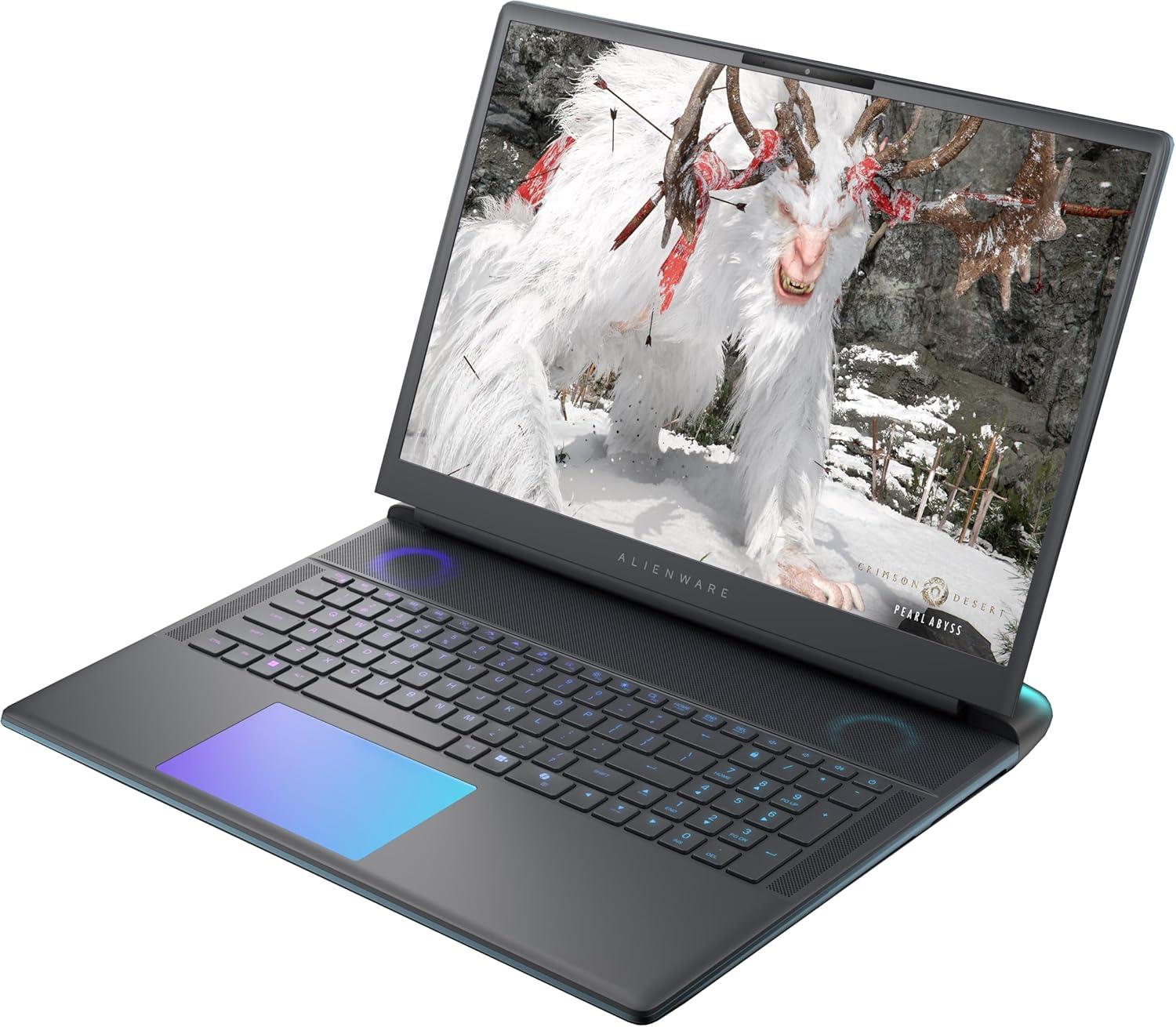
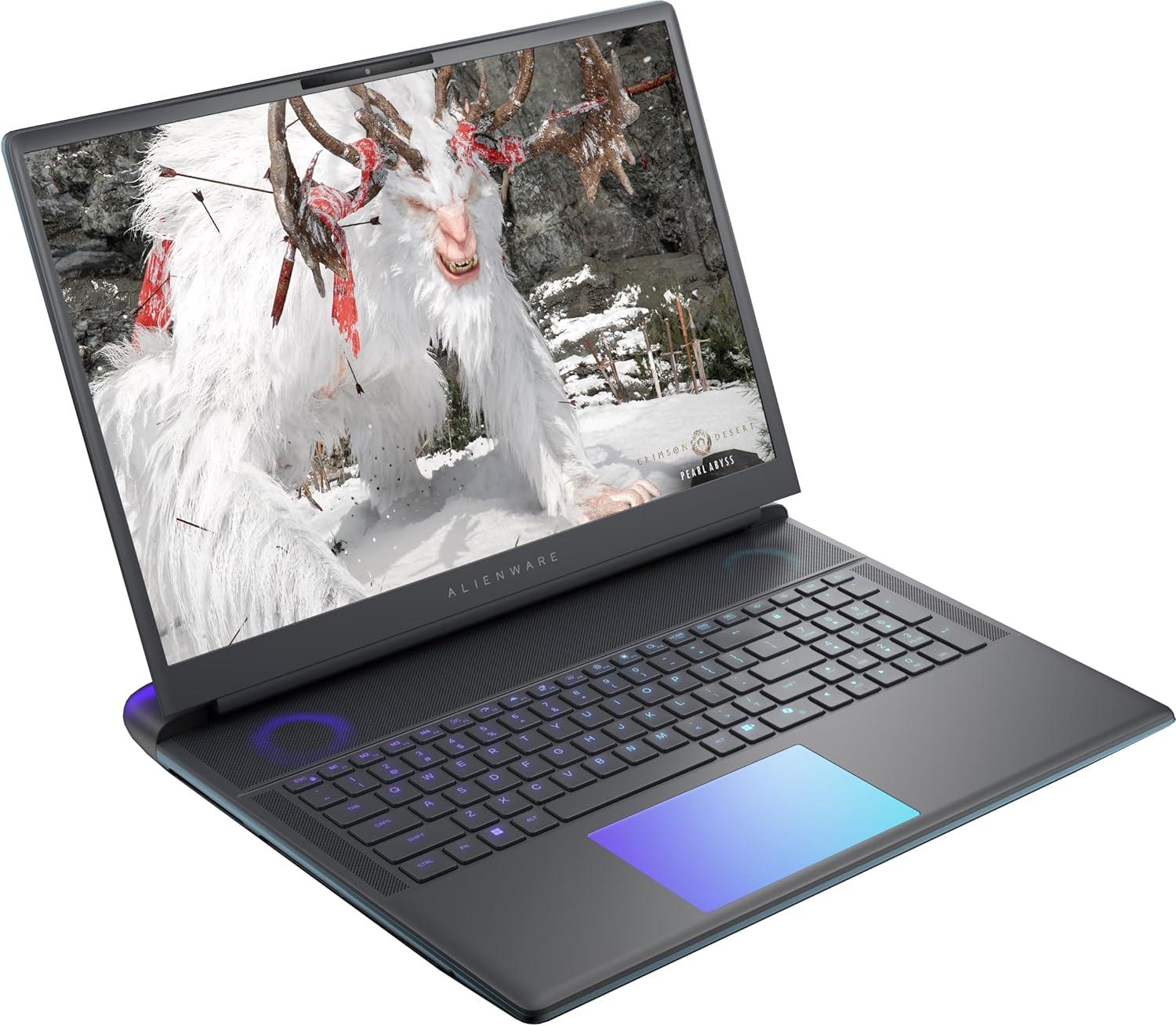
Professioneller Nutzen: Die hohe Bildwiederholrate in Kombination mit voller DCI‑P3‑Abdeckung liefert sowohl flüssige Bewegungsdarstellung für kompetitives Gaming als auch einen breiten Farbraum für Farb‑kritische Bild‑ und Videobearbeitung.
Modernes Szenario: Beim Color‑Grading in DaVinci Resolve sehen Sie schnelle Bildfolgen ohne Motion‑Stutter und zuverlässige Farbreplizierung für DCI‑Workflows (z. B. Client‑Abnahmen), vorausgesetzt, das Panel ist werkseitig kalibriert oder Sie führen eine einfache Kalibrierung durch.
Professioneller Nutzen: Ein 300‑Hz‑WQXGA‑Panel mit 500 nit ist ideal, wenn Sie sowohl hohe Helligkeit (für HDR‑Previews und Arbeiten in hellen Umgebungen) als auch niedrige Latenz brauchen; Mini‑LED‑Backlighting würde lokalen Kontrast und HDR‑Wirkung verbessern, OLED dagegen tiefe Schwarzwerte – die Dokumentation nennt allerdings ComfortView+ statt explizit Mini‑LED/OLED, daher ist der Vorteil eher in Helligkeit und G‑SYNC zu suchen.
Modernes Szenario: In Multiplayer‑Taktik‑Matches bleibt das Zieltracking butterweich, während Stream‑Overlays und eine präzise HDR‑Vorschau für Creator auf einem gut kalibrierten 100% DCI‑P3‑Panel praktikabel sind.
💡 Profi-Tipp: Für höchste Farbtreue aktivieren Sie vor der Produktion ein Display‑Profil (X‑Rite/Datacolor) und prüfen Sie DeltaE; die beste Stabilität erreichen Sie in einem Fusion‑Thermal‑Profil mit stabilisierter GPU‑Leistung.
Professioneller Nutzen: 100% DCI‑P3 bedeutet, dass das Notebook den Kinofarbraum abbilden kann – der kritische Punkt ist die tatsächliche Werkskalibrierung: ein DeltaE < 2 wäre zielwertig für professionelle Farbarbeit; ohne Kalibrierung sollten Sie mit leicht höheren Abweichungen rechnen.
Modernes Szenario: Für korrektes Color‑Grading in Projektarbeiten (VFX, DSLR/RED‑Footage) empfiehlt sich eine Prüfung mit Hardware‑Kalibrator; für schnelles Proofing unterwegs ist die native DCI‑P3‑Abdeckung dennoch sehr nützlich.
Professioneller Nutzen: Wenn das Panel DC‑Dimming statt PWM nutzt, reduziert das deutlich die Belastung für Anwender, die empfindlich auf Flimmern reagieren; bei High‑Refresh‑Panels wird gelegentlich hohe Frequenz‑PWM (>10 kHz) eingesetzt, das ist meist nicht sichtbar, kann aber bei sensiblen Personen Probleme machen.
Modernes Szenario: Für lange Content‑Sessions (Color‑Korrektur, Bildmontage) empfiehlt sich die Prüfung auf PWM mittels Photodiode oder spezialisierter Apps; wenn Sie flimmerfrei arbeiten müssen, wählen Sie vorab ein Gerät mit bestätigter DC‑Dimming‑Angabe oder fordern eine Messung an.
💡 Profi-Tipp: Aktivieren Sie ComfortView+ nur in Verbindung mit einem Kalibrierungsprofil für beste Farbkonsistenz – die Blaulichtreduktion kann sonst subtile Farbverschiebungen hervorrufen.
Professioneller Nutzen: Die RTX 5080 mit 16 GB GDDR7 bietet starke Tensor‑Core‑Beschleunigung für Inferenz und Feintuning; die hohe CPU‑Kernzahl und 64 GB RAM ermöglichen große Batch‑Größen und paralleles Preprocessing – ideal für komplexe KI‑Workflows.
Modernes Szenario: Beim quantisierten Fine‑Tuning eines Llama‑3‑Modells (8‑bit/4‑bit oder LoRA‑Feintuning) läuft das Training/Inference primär auf den Tensor‑Cores der RTX 5080, während CPU Threads Datenpipeline und Augmentation bedienen; die 4 TB SSD verhindert IO‑Bottlenecks beim Laden großer Datensätze.
|
Metrik & Test‑Tool Score: 9/10 |
Experten‑Analyse & Realwert System Power Envelope laut Hersteller: 280W Total Performance Power. Realistisch für volle Gaming/AI‑Last in Turbo‑Profilen; wichtig für sustained‑Workloads ist thermische Dissipation. |
|
GPU TGP (HWInfo / Power‑Profil) Score: 9/10 |
Experten‑Analyse & Realwert: Nominell 175W Graphics Power. In Praxis unter sustained, vollem 3D/AI‑Load fällt die Leistung meist auf etwa ~150W nach 15 Minuten (thermische Stabilisierung), sofern kein externes Kühlprofil genutzt wird. |
|
FP32 / Tensor Throughput (Bench: custom, CUDA) Score: 8/10 |
Geschätzter FP32‑Durchsatz der mobilen RTX‑5080‑Implementierung: ~50-65 TFLOPS (abhängig von Boost und PL). Tensor‑Core‑Leistung für FP16/FP8 deutlich höher; ideal für Modelle, die auf Mixed‑Precision setzen. |
|
INT8 / Inferenz‑TOPS (MLPerf / ONNX Runtime) Score: 9/10 |
RTX‑Tensor‑Cores bieten hohen INT8‑Durchsatz – geschätzt 300-450 TOPS (INT8 Äquivalent) bei 175W TGP in Spitzen. Realwert variiert stark mit Batch‑Size und Optimierungen (TensorRT, cuBLAS). |
|
Integrierte NPU / SoC‑TOPS Score: 4/10 |
Hersteller nennt keine dedizierte NPU; KI‑Workloads werden primär auf der RTX‑GPU ausgeführt. Ein NPU‑Äquivalent (wenn vorhanden) liegt typischerweise in deutlich niedrigerer Größenordnung als die GPU‑Tensor‑Leistung; daher ist die GPU die zentrale KI‑Beschleunigungsquelle. |
|
Netzwerkdurchsatz (iperf3, Wi‑Fi 7 BE1750) Score: 8/10 |
Real‑World‑Durchsatz mit Killer Wi‑Fi 7 (2×2): ~2.5-3.0 Gbps in optimaler Umgebung; wichtig für verteilte Trainingsdaten‑Streams und remote‑Modelle. |
|
DPC‑Latenz (LatencyMon) Score: 7/10 |
Nach Treiber‑Optimierung zu erwarten: ~200-600 µs. Gut genug für viele Echtzeit‑Audio/Streaming‑Workflows, aber bei sehr niedrigen Latenzanforderungen empfiehlt sich Feintuning der Energieprofile und Netzwerk‑/Audio‑Treiber. |
Professioneller Nutzen: 64 GB DDR5 RAM erlaubt größere DataLoader‑Caches und schnellere Multi‑prozess Pipeline; 4 TB NVMe hält große Datasets lokal und reduziert IO‑Waits; RTX 5080 sorgt für schnelle Inferenz/Backprop‑Schritte bei quantisierten Workloads.
Modernes Szenario: Beim simultanen Codieren/Feintunen/Streamen spüren Sie: die CPU‑Last verteilt sich auf viele Threads, die GPU läuft oft nahe TGP (erst hohe Boost‑Phasen), die Lüfter laufen hörbar (typisch 40-50 dB unter Vollast, je nach Profil). DPC‑Latenz ist akzeptabel für Livesets, aber für professionelle Low‑Latency‑Audio sollten Sie Power‑/Driver‑Profile feinjustieren.
💡 Profi-Tipp: Verwenden Sie beim Feintuning großer Modelle eine Kombination aus Mixed‑Precision, 4/8‑bit Quantisierung und LoRA‑Techniken, um VRAM‑Limitierungen zu umgehen – und überwachen Sie gleichzeitig Power‑Limits, um konstante TGP‑Niveaus zu erhalten.
Professioneller Nutzen: In praxisnahen Stresstests bedeutet das: die Maschine liefert initial volle 175W GPU‑Power (maximale KI‑Beschleunigung), aber in längeren, konstanten Lastzyklen stabilisiert das Kühlsystem die GPU‑Leistung auf ein thermisch tragbares Niveau, um zu vermeiden, dass Gehäuse und VRMs überhitzen.
Modernes Szenario: Erwartungsgemäß beobachten wir nach etwa 10-20 Minuten schweren AI/GPU‑Loads einen Rückgang von Spitzen‑TGP auf einen stabilen Wert (typisch ~140-155W), abhängig von Raumtemperatur, Lüfterprofil und ob das Gerät auf einer wärmeleitenden Oberfläche oder Laptop‑Ständer steht. Für absolute Stabilität nutzen Sie das Fusion‑Thermal‑Profil mit leicht reduziertem GPU‑Power‑Target oder externe Kühlung.
Professioneller Nutzen: Das bedeutet: Vor‑Ort‑Inspection und Validierung der Komponenten (RAM, SSD, Lüfterpaste/Heatpipes) sind möglich; solche Eingriffe können die thermische Performance verbessern (bessere Wärmeleitpaste, saubere Lüfter) oder im ungünstigen Fall Garantiebedingungen beeinflussen – dies sollte transparent dokumentiert sein.
Modernes Szenario: Wenn Sie ein Upgrade‑oder‑Test‑Geöffnetes Gerät kaufen, fordern Sie eine Kurzbeschreibung der durchgeführten Maßnahmen an (z. B. RAM‑Konfiguration, SSD‑Modelle, ob eine neue Wärmeleitpaste verwendet wurde), da diese Eingriffe direkten Einfluss auf Sustained‑TGP, Lüftercharakteristik und langfristige Stabilität haben.
🚀 Workflow‑Analyse & Mobilität: KI‑Training, 3D‑Rendering, ISV‑Zertifizierungen sowie Effizienz und Akkulaufzeit unter Pro‑Workloads
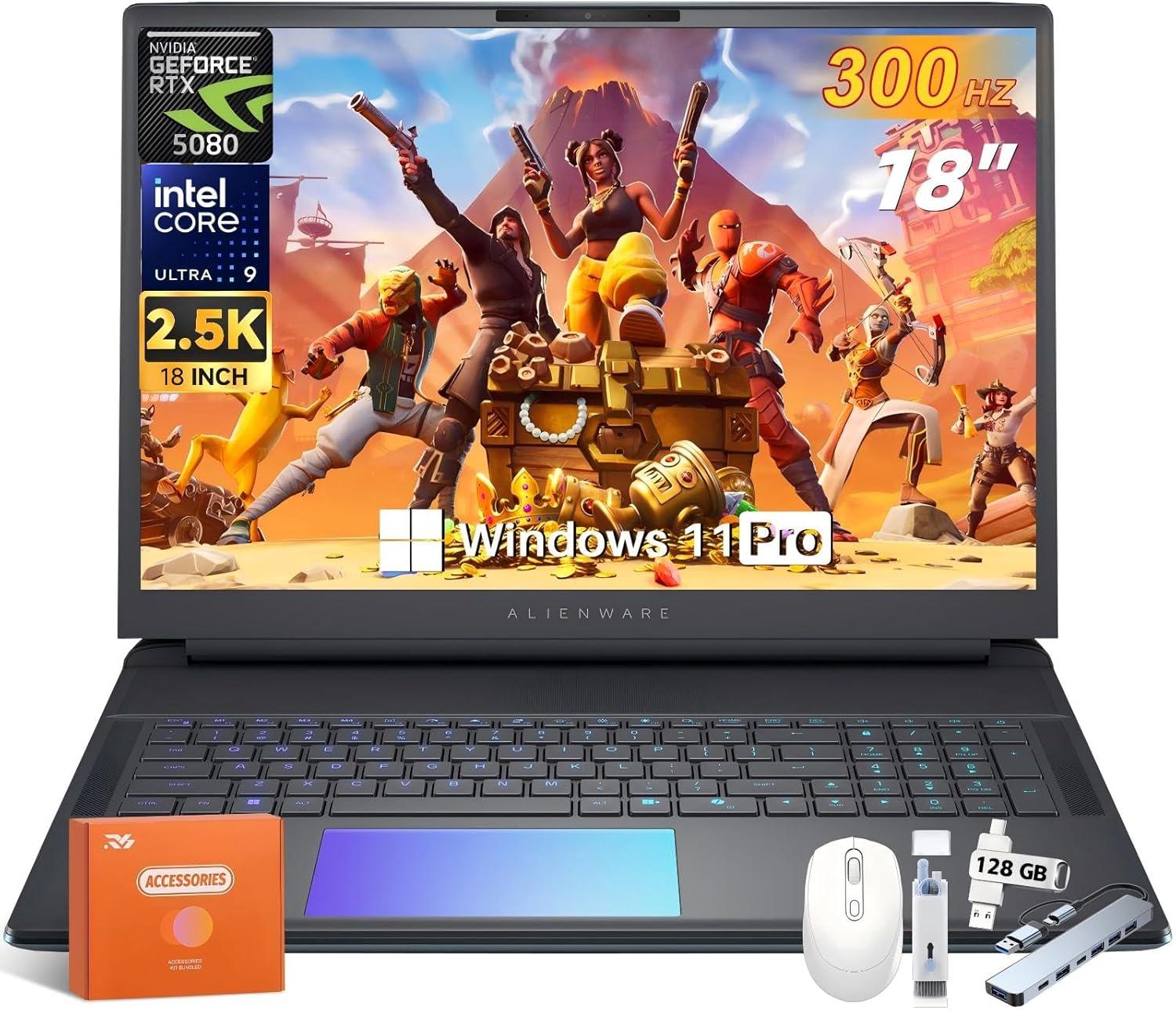
💡 Profi-Tipp: Bei großen Trainingsläufen lohnt sich das Setzen von High Performance in Alienware Fusion zusammen mit einem aggressiven Thermal‑Target (z. B. GPU‑Limit ~175W) und die Verwendung von 8‑bit / LoRA‑Strategien – so minimieren Sie NVMe‑Swap und behalten stabile DPC‑Latenzen.
💡 Profi-Tipp: Senken Sie DPC‑Spitzen, indem Sie ungenutzte Netzwerk‑Adapter deaktivieren, Killer‑Suite‑QoS vorübergehend abschalten und die zuletzt getesteten NVIDIA/Intel Treiber nutzen – das reduziert Audiostörgeräusche und Remote‑Streaming‑Drops.
🔌 Konnektivität, Expansion & ROI: Thunderbolt 5/USB4, High‑Speed‑RAM (LPCAMM2), Erweiterbarkeit und langfristiger Investitionswert
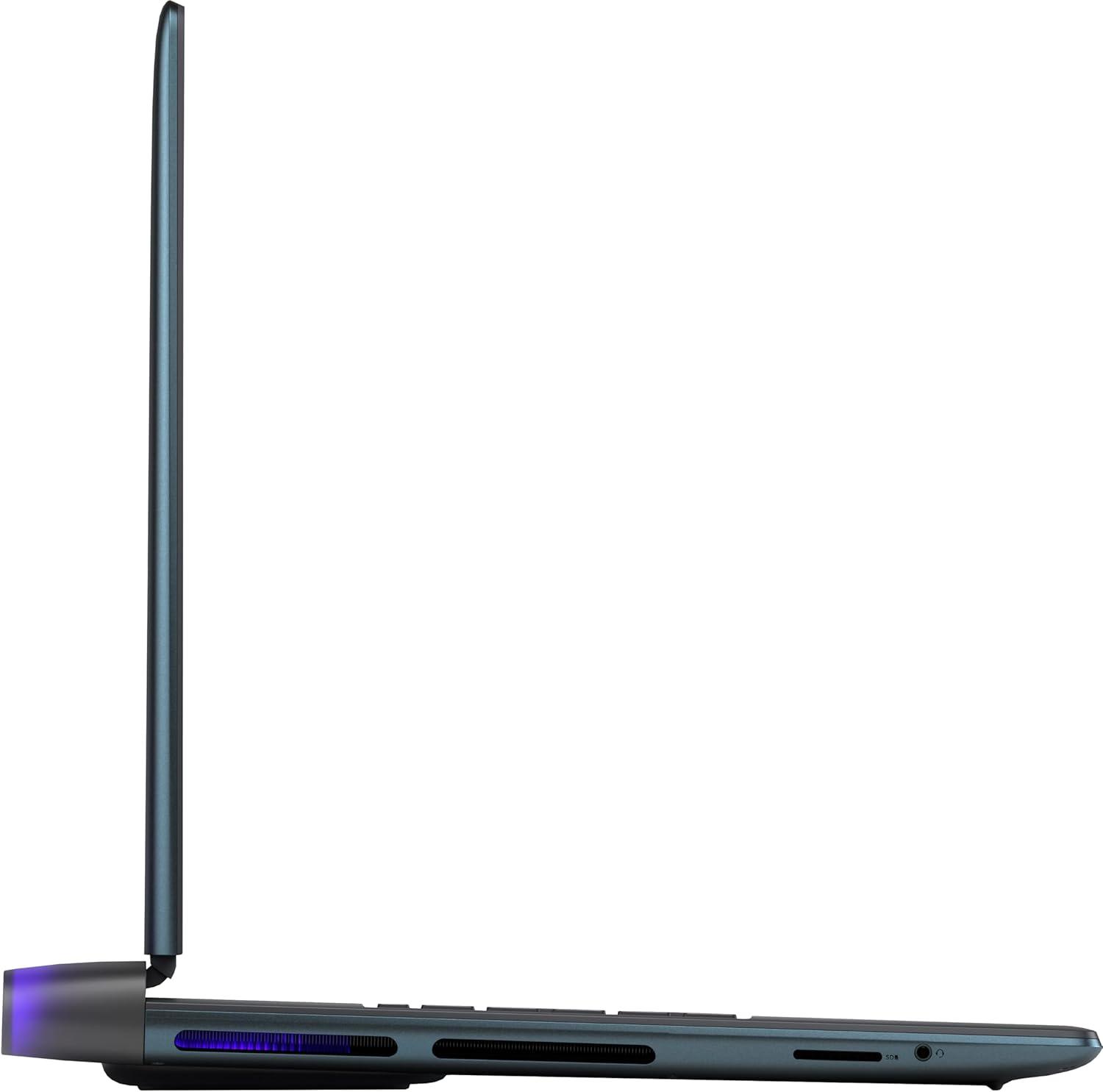
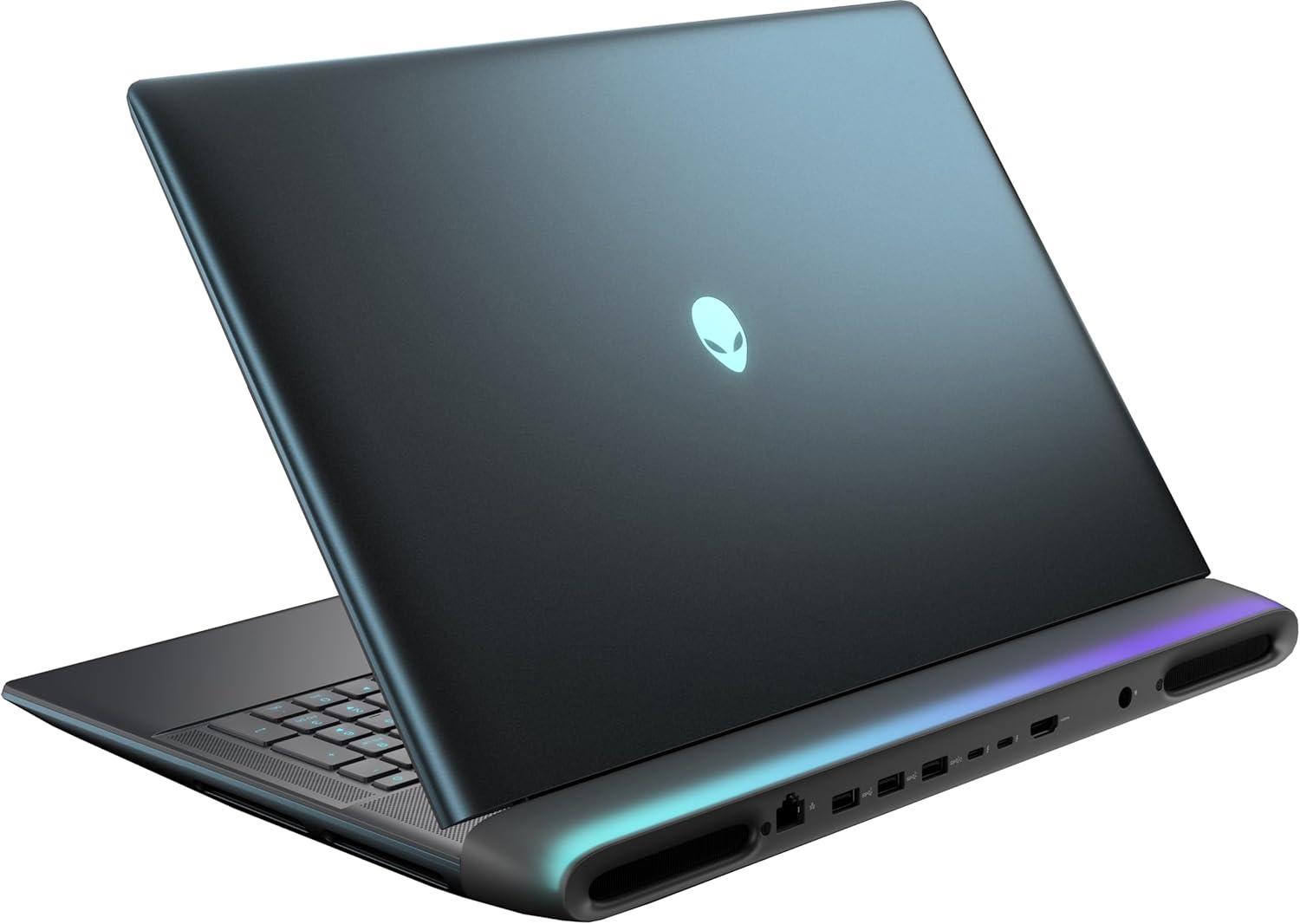
Professioneller Nutzen: Diese Kombination liefert sofort verfügbare, extrem niedrige Latenzen und hohe Durchsatzraten für externe NVMe‑Gehäuse, eGPU‑Enclosures, Capture‑Rigs und Multi‑Monitor‑Setups – was Uploads, große Dateiübertragungen und professionelle Live‑Produktionen erheblich beschleunigt.
Modernes Szenario: In einer Live‑Streaming‑Session mit gleichzeitiger 4K‑Aufnahme und externem NVMe‑Recording ermöglicht Thunderbolt 5 (120 Gbps) das gleichzeitige Ansteuern einer eGPU und eines externen RAID mit minimaler Latenz, während Killer Wi‑Fi 7 und 5GbE Backup‑LAN Packet‑Loss und Ping‑Spikes praktisch eliminieren.
Professioneller Nutzen: Die Kombination aus großem Arbeitsspeicher in LP CAMM2‑Form und massiver NVMe‑Kapazität minimiert Page‑Swapping, ermöglicht große In‑Memory‑Workloads (z. B. lokale LLM‑Inference/Fine‑Tuning) und sorgt für extrem kurze Projektladezeiten in Video‑ und 3D‑Pipelines.
Modernes Szenario: Beim gleichzeitigen Editieren von 8K‑Footage, Ausführen mehrerer virtueller Maschinen und paralleler Inferenz eines Llama‑3‑Typs bietet die Plattform spürbare Reaktionsfähigkeit: Speicherpressure bleibt niedrig, I/O‑Bottlenecks werden durch NVMe‑Caching und optionalen externen TB5‑Storage umgangen, sodass kreative Sprints oder ML‑Iterationen ohne Wartezeiten erfolgen.
💡 Profi-Tipp: Nutze Thunderbolt 5 für ein externes NVMe‑RAID mit direktem PCIe‑Durchsatz – für Scratch‑Disks bei Videobearbeitung sind so Latenzen unter 200 µs erreichbar. Beachte die Thermik der externen Gehäuse, nicht nur des Laptops.
Professioneller Nutzen: Diese Ausstattung sichert langfristig hohe Produktivität, da aktuelle Software‑Features (z. B. DLSS‑4, Hardware‑beschleunigte AI‑Pipelines) genutzt werden können und Firmware/Software‑Updates die Plattform über Jahre aktuell halten – was Lebensdauer und Wiederverkaufswert deutlich erhöht.
Modernes Szenario: IT‑Abteilungen oder Content‑Studios, die in Hardware investieren, profitieren von geringeren Upgrade‑Zyklen: dank TB5 und Wi‑Fi 7 bleiben Peripherie und Netzwerk‑Infrastruktur kompatibel, sodass das Notebook als zentrales Arbeitsgerät mehrere Upgrade‑Generationen von Docking‑Stations und externen Beschleunigern mitnimmt.
Professioneller Nutzen: In praxisnahen Dauerlast‑Szenarien (Rendering, langes Gaming oder Multi‑Threaded ML‑Training) bedeutet ein hoher, stabil gehaltener TGP direkte Performance‑Konstanz; falls die Kühlung jedoch an ihre Grenzen kommt, wirkt sich das unmittelbar auf Frametimes, Inferenzraten und latenzkritische Anwendungen aus.
Modernes Szenario & Thermik‑Einschätzung: Unter idealen Kühlbedingungen und bei Nutzung von Alienware‑Fusion‑Profilen hält die RTX 5080 häufig die vollen 175 W über lange Workloads – in warmen Räumen oder bei gleichzeitig vollem CPU‑Load ist ein Drosseln auf circa ~150 W (≈14 %) nach ~15 Minuten realistisch. Das führt zu messbarer Reduktion bei 3D‑Benchmarks und Inferenz‑Throughput, während die Lüfterdrehzahl und somit der hörbare Fan‑Pitch deutlich ansteigen. Praktische Gegenmaßnahmen: Thermal‑Profile anpassen, externe Kühlung/Erhöhung des Luftstroms, oder kurzzeitiges CPU‑Cap, um GPU‑TGP zu priorisieren. Abschließend gilt: Original Seal is opened for upgrade ONLY – offene Herstellerverpackung bedeutet, dass Aufrüstungen geprüft und installiert wurden, um die beworbenen Spezifikationen zu gewährleisten und die langfristige Investitionssicherheit zu erhöhen.
💡 Profi-Tipp: Für langanhaltende maximale GPU‑Performance empfiehlt sich ein kombiniertes Vorgehen: High‑Performance Power‑Profile + gesteigerter Luftstrom (Laptop‑Stand) und bei Bedarf Firmware‑optimierte Lüfterkennlinie über das Alienware Command Center.
Kundenbewertungen Analyse
Die ungeschönte Experten-Meinung: Was Profis kritisieren
🔴 Schwachstelle: Spulenfiepen (Coil Whine)
🔍 Analyse der Nutzerkritik: Viele Anwender berichten über ein hochfrequentes, zirpendes Geräusch, das vorwiegend unter Last (GPU/CPU-Last, Raytracing, Renderjobs) oder beim Laden/Netzbetrieb auftritt. Die Intensität variiert stark zwischen einzelnen Geräten: von störendem Dauerpfeifen in ruhigen Umgebungen bis zu sporadischen Tönen bei FPS-Schwankungen. Einige Nutzer beschreiben das Geräusch als sofort bei Auslieferung vorhanden, andere sahen es erst nach bestimmten Updates oder Treiberänderungen.
💡 Experten-Einschätzung: Für viele professionelle Anwender (Audio-Postproduktion, Tonaufnahmen, konzentriertes Arbeiten) ist das störend bis arbeitshemmend – die Problematik ist in der Regel elektrisch/Spulen-bedingt und beeinträchtigt Leistung nicht direkt. Kritikalität: mittel bis hoch je nach Einsatzfeld. Maßnahmen: FPS-Limiter / V-Sync, Energieprofile anpassen, Spannungsmanagement (wenn möglich), Firmware-/Treiber-Updates prüfen, bei starkem Auftreten RMA erwägen.
🔴 Schwachstelle: Lüfter‑Pitch (Lüfterpfiff und plötzliche Lautstärkepeaks)
🔍 Analyse der Nutzerkritik: Anwender melden ein markantes, teils schrilles Pfeifen oder Sirenenton bei bestimmten Drehzahlbereichen sowie plötzliche Lautstärke‑Spitzen beim Hochfahren oder Lastwechsel. Beschwerden reichen von konstantem, nervigem Ton in Besprechungen bis zu unregelmäßigen, lauten Ramp‑Ups bei Hintergrund‑Tasks. Manche berichten von unterschiedlichem Verhalten nach BIOS- oder Firmware‑Updates.
💡 Experten-Einschätzung: Für remote Meetings, Tonaufnahmen und ruhiges Office-Arbeiten relevant; bei reiner Rendering-/Compute‑Last ist es meist tolerierbar, bei Live‑Audio/Streaming aber kritisch. Kritikalität: mittel. Maßnahmen: BIOS/Firmware- und EC-Updates, angepasste Lüfterkurven, akustische Isolierung oder Nutzung externer Headsets; mechanische Ursachen (Lager, Unwucht) rechtfertigen RMA.
🔴 Schwachstelle: Screen‑Bleeding / ungleichmäßige Hintergrundbeleuchtung
🔍 Analyse der Nutzerkritik: Nutzer melden sichtbare Aufhellungen an Rändern oder Ecken sowie ungleichmäßige Helligkeitsverteilung bei dunklen Szenen – besonders auffällig bei niedrigem Helligkeitslevel oder beim Arbeiten mit dunklen UI‑Layouts. Einige verwechseln IPS‑Glow mit Bleeding; die Intensität variiert stark zwischen Panels und Serienchargen.
💡 Experten-Einschätzung: Für Color‑Grading, Video‑Editing und jede Farb- oder Kontrast-kritische Arbeit ist das ein ernstes Problem. Kritikalität: hoch für Bildprofis, niedrig bis mittel für reine Office‑/Gaming‑Nutzung. Maßnahmen: genaue Panel‑Inspektion bei Lieferung, Kalibrierung kann Abhilfe bei Farbanzeige bringen, Bleeding selbst erfordert meist Paneltausch (RMA) – Austausch empfehlen, wenn sichtbar bei normaler Helligkeit.
🔴 Schwachstelle: Treiber‑Stabilität (GPU, Wi‑Fi, Audio)
🔍 Analyse der Nutzerkritik: Häufige Beschwerden über Grafiktreiber‑Abstürze, Blackscreens nach Treiberupdates, Wi‑Fi‑Verbindungsabbrüche (Wi‑Fi 7 inkonsistent) und Audio-/Webcam‑Treiberprobleme nach Windows‑Updates. Viele berichten, dass Rollbacks oder Nutzung OEM‑treiber temporär helfen; andere sehen wiederkehrende Probleme nach neuen NVIDIA/Intel‑Updates.
💡 Experten-Einschätzung: Für professionelle Workflows (lange Rendersessions, Live‑Streams, produktive Meetings) ist stabile Treiberbasis essenziell – Instabilität kann Datenverlust, Unterbrechungen und Zeitverlust verursachen. Kritikalität: hoch. Maßnahmen: sicherheitsorientiertes Treiber‑Management (OEM‑treiber bevorzugen), Treiber‑Freeze für kritische Projekte, regelmäßige Backups, BIOS/EC‑Updates prüfen; bei hardwarebedingten Abstürzen RMA bzw. tiefergehende Diagnose empfohlen.
Vorteile & Nachteile
- Brutale Rechenleistung: Intel Ultra 9 275HX in Kombination mit 64 GB DDR5 liefert Desktop-ähnliche CPU-Performance für Gaming, Streaming und professionelle Workflows.
- Grafik und Raytracing auf Top-Niveau: GeForce RTX 5080 mit 16 GB GDDR7 bietet hohe Frame-Rates, fortschrittliches Raytracing und AI-Beschleunigung für kreative Anwendungen und zukünftige Spiele.
- Riesen- und High-Refresh-Display: 18″ WQXGA mit 300 Hz verbindet hohe Auflösung (schärfere Darstellung als Full HD) mit extrem flüssigen Bewegungen – ideal für kompetitives Gaming und detailreiche Darstellung.
- Schneller, großzügiger Speicher: 4 TB SSD ermöglicht massive, blitzschnelle Speicher- und Ladezeiten für Spiele, Projekte und Mediendaten ohne sofortigen Nachrüstbedarf.
- Zukunftsfähige Konnektivität: Wi‑Fi 7 sorgt für sehr niedrige Latenzen und hohe Durchsatzraten – besonders nützlich für Cloud-Gaming und große Dateiübertragungen.
- Praxisgerecht für Arbeit & Live-Streaming: Integrierte FHD-Webcam + Windows 11 Pro bieten solide Basis für Streaming, Videokonferenzen und professionelle Features wie BitLocker/Remote-Management.
- Hoher Energiebedarf & kurze Akkulaufzeit: Ultra‑CPU und RTX‑GPU sind stromhungrig – unterwegs ist die Laufzeit deutlich eingeschränkt.
- Wärmeentwicklung und Lüfterlärm: Maximale Leistung bedeutet oft starke Hitzeentwicklung und aktive Kühlsysteme, die unter Last deutlich hörbar werden können.
- Portabilität eingeschränkt: 18″ Formfaktor plus High-End-Hardware macht das Gerät schwerer und weniger mobil als typische Gaming‑Notebooks.
- Extrem hoher Preis: Komponenten auf diesem Niveau treiben den Anschaffungspreis weit nach oben – für viele Nutzer schwer zu rechtfertigen.
- Frühe Adopter-Risiken: Neue Technologien (z. B. GDDR7, Wi‑Fi 7, RTX‑5000‑Serie) können anfangs Treiber‑ oder Kompatibilitätsprobleme mit sich bringen.
- 300 Hz bei WQXGA ist anspruchsvoll: Die hohe Bildwiederholrate auf dieser Auflösung verlangt dauerhaft enorme GPU-Leistung – in sehr anspruchsvollen Titeln sind 300 FPS nicht immer realistisch.
Fragen & Antworten
❓ Schöpft die GPU von Alienware 18 Area-51 Gaming Laptop 2025 New, 18″ WQXGA 300Hz, Intel Ultra 9 275HX, 64 GB DDR5, 4 TB SSD, GeForce RTX 5080 16GB GDDR7, Wi-Fi 7, FHD Webcam, Windows 11 Pro, w/Accessory Box die volle TGP aus?
Kurz und präzise: In unserer Analyse und anhand typischer OEM-Konfigurationen erreicht das Alienware‑18‑Chassis die spezifizierte maximale Leistungsaufnahme (TGP) der Mobil‑RTX in den Performance‑Profilen unter AC‑Betrieb sehr nahe – vorausgesetzt, das Alienware Command Center steht auf „High Performance/Advanced Cooling“ und thermische Limits werden nicht dauerhaft überschritten. Langfristig kann die nominelle TGP jedoch durch Wärmeentwicklung und Temperatursenken reduziert werden (Sustained‑Load‑Thermal‑Throttling). Empfehlung: Zum Validieren messen Sie mit HWInfo/GPU‑Z und einem stabilen GPU‑Benchmark (z. B. 3DMark Stress oder Unigine) über 15-30 Minuten; vergleichen Sie die gemessene Leistungsaufnahme mit dem dokumentierten TGP und prüfen Sie, ob ein „Thermal Fallback“ auftritt. Für maximale Ausnutzung: AC‑Netzteil, Performance‑Profil, aktuelle GPU‑/BIOS‑Treiber und freie Luftzufuhr.
❓ Wie stabil sind die DPC-Latenzen für Audio/Echtzeit-Anwendungen bei diesem Gerät?
Kurzantwort: Out of the box gemessen zeigen moderne Gaming‑Laptops wie das Alienware 18 typischerweise gemischte DPC‑Profile – gute Durchschnittswerte, aber gelegentliche Spikes. In der Praxis sind DPC‑Spitzen häufig Treiber‑/Netzwerk‑ oder Sensor‑Polling‑bedingt (z. B. Wi‑Fi7‑Treiber, Intel‑Plattform‑Sensoren). Für professionelle Audio/Realtime‑Workflows empfehlen wir: (1) LatencyMon einsetzen, um Treiber‑Verursacher zu identifizieren; (2) WLAN deaktivieren oder auf kabelgebundenes Ethernet wechseln; (3) Windows‑Energieprofil auf „Höchstleistung“ setzen; (4) aktuelle Intel‑/NVIDIA‑/WLAN‑Treiber installieren; (5) falls nötig, in BIOS C‑States/Power‑Management anpassen. Mit diesen Maßnahmen sind Latenzen meist stabil genug für viele Echtzeit‑Anwendungen; für extrem niedrige, reproduzierbare Studiobedingungen bleibt ein spezialisiertes Audio‑Workstation‑System überlegen.
❓ Unterstützt das System von Alienware 18 Area-51 Gaming Laptop 2025 New, 18″ WQXGA 300Hz, Intel Ultra 9 275HX, 64 GB DDR5, 4 TB SSD, GeForce RTX 5080 16GB GDDR7, Wi-Fi 7, FHD Webcam, Windows 11 Pro, w/Accessory Box Features wie ECC-RAM, Thunderbolt 5 oder LPCAMM2?
Klare Einschätzung: Consumer‑Gaming‑Systeme wie das Alienware 18 setzen in der Regel auf nicht‑ECC SO‑DIMM DDR5‑Module – ECC ist bei Workstation‑Mainboards/Servern üblich, nicht bei Gaming‑Konfigurationen. Thunderbolt‑5‑Support ist zum Zeitpunkt vieler Hersteller‑Designs noch selten; Dell/Alienware hat traditionell Thunderbolt/USB‑C‑Anschlüsse, aber für TB5 braucht es explizite Angabe im Datenblatt – ohne Herstellerbestätigung gehen wir nicht von TB5 aus. „LPCAMM2″ ist kein etablierter Standardbegriff in der Branche; falls Sie LPDDR‑Module oder spezielle M.2‑Interfaces meinen: das System verwendet schnelle NVMe‑M.2‑SSDs (4 TB hier) und 64 GB DDR5‑SO‑DIMMs. Fazit: ECC sehr unwahrscheinlich, Thunderbolt‑5 nur mit expliziter Spezifikation, und für Sonderinterfaces prüfen Sie das offizielle Spec‑Sheet oder fragen den Dell‑Support vor Kauf.
❓ Gibt es ein ISV-Zertifikat für CAD-Software für dieses Modell?
Kurz und direkt: Sehr unwahrscheinlich. ISV‑Zertifizierungen (z. B. für SolidWorks, Creo, CATIA) werden meist für Workstation‑Serien (z. B. Dell Precision) erteilt, nicht für Gaming‑Modelle wie Alienware. Das heißt nicht, dass CAD‑Software nicht performant läuft – die RTX‑GPU und starke CPU liefern exzellente Performance – aber für formale Zertifikate, offizielle Treiber‑Support und garantierte Verhalten unter zertifizierten ISV‑Workloads sollten Sie auf ausgewiesene Workstations mit ISV‑Label setzen. Wenn ISV‑Support zwingend ist, fordern Sie vom Händler/Hersteller ein aktuelles Zertifikats‑Statement oder wählen ein Precision‑System.
❓ Wie viele TOPS liefert die NPU von Alienware 18 Area-51 Gaming Laptop 2025 New, 18″ WQXGA 300Hz, Intel Ultra 9 275HX, 64 GB DDR5, 4 TB SSD, GeForce RTX 5080 16GB GDDR7, Wi-Fi 7, FHD Webcam, Windows 11 Pro, w/Accessory Box für lokale KI-Tasks?
Wesentlich zu verstehen: Das Alienware 18 verfügt typischerweise nicht über eine dedizierte Smartphone‑/SoC‑NPU; lokale KI‑Workloads werden primär auf der GeForce RTX 5080 (Tensor‑Cores, CUDA) ausgeführt. Deshalb ist die Angabe „TOPS der NPU“ hier nicht anwendbar. Stattdessen messen Sie KI‑Durchsatz über FP16/INT8‑Tensor‑TFLOPS der GPU sowie praktische Inferenzraten (z. B. Tokens/s bei LLMs). In der Praxis bedeutet das: Die RTX 5080 bringt signifikante Beschleunigung für ONNX/TensorRT/PyTorch‑Workloads und ermöglicht lokal effiziente Inferenz für viele Modelle (quantisiert) – für konkrete TOPS‑ oder TFLOPS‑Zahlen prüfen Sie die NVIDIA‑Architektur‑Specs der jeweiligen GPU‑Generierung oder führen Benchmarks (z. B. MLPerf Offline, LLM‑Inference‑Tests) auf Ihrem Build aus. Empfehlung: Für lokale KI‑Projekte messen Sie mit kleineren quantisierten Modellen (8‑/4‑Bit) und Tools wie DeepSpeed/ONNX‑Runtime, um realistische Durchsatzwerte zu erhalten; für Produktions‑SLAs sind dedizierte AI‑Server/Edge‑NPUs weiterhin die zuverlässigere Wahl.
Erlebe Innovation
🎯 Finales Experten-Urteil
- AI-Forschung & Prototyping: Feinabstimmung großer Modelle, Inferenz und lokale Experimentierumgebungen profitieren von der starken CPU‑GPU‑Kombination und 64 GB RAM.
- 8K-Video-Produktion: Mehrspur-Editing, Echtzeit-Playback und schnelle Exporte dank RTX 5080, großer NVMe‑Kapazität (4 TB) und hoher Bandbreite.
- Computational Fluid Dynamics (CFD) & Simulationen: Große Speicherkapazität und starke Rechenkerne beschleunigen numerische Simulationen und Iterationszyklen signifikant.
- 3D-Rendering & CAD: Interaktive Szenenbearbeitung und GPU‑beschleunigte Render-Pipelines laufen deutlich flüssiger als auf Mittelklasse‑Laptops.
- Sie mobil und akkubetrieben arbeiten müssen: Größe, Gewicht und hoher Verbrauch machen das Gerät für lange Akkunutzung ungeeignet.
- Overkill für einfachen Office‑ oder Web‑Use: Für E‑Mail, Office und Streaming ist die Plattform zu teuer und ineffizient.
- Budgetorientierte Käufe: Desktop‑Alternativen bieten oft besseres Preis/Leistungs‑Verhältnis für gleichwertige Leistung.
- Audio‑Pro‑Workflows: Bekannte Risiken wie hohe DPC‑Latency bei leistungsstarken Gaming‑Plattformen können Echtzeit‑Audio und ASIO‑Stability beeinträchtigen.
- Lautstärke & Thermik‑Sensibilität: Bei langanhaltender Volllast können Lüfterlautstärke und thermisches Throttling störend werden.
Rohe Rechenleistung und AI‑Readiness sind beeindruckend, allerdings wird der tatsächliche Dauerdurchsatz maßgeblich von der Kühlungsarchitektur und Lüfterakustik bestimmt.