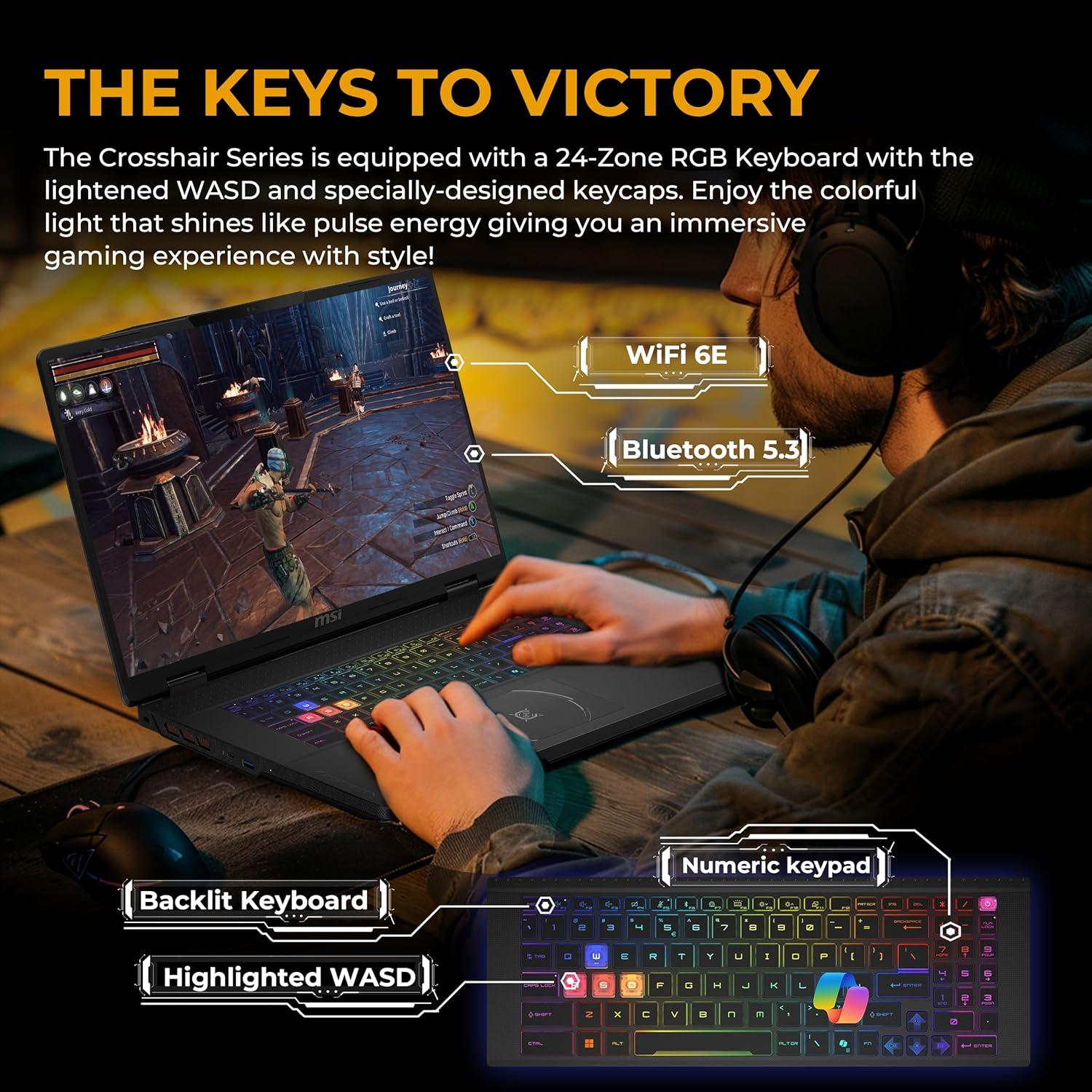
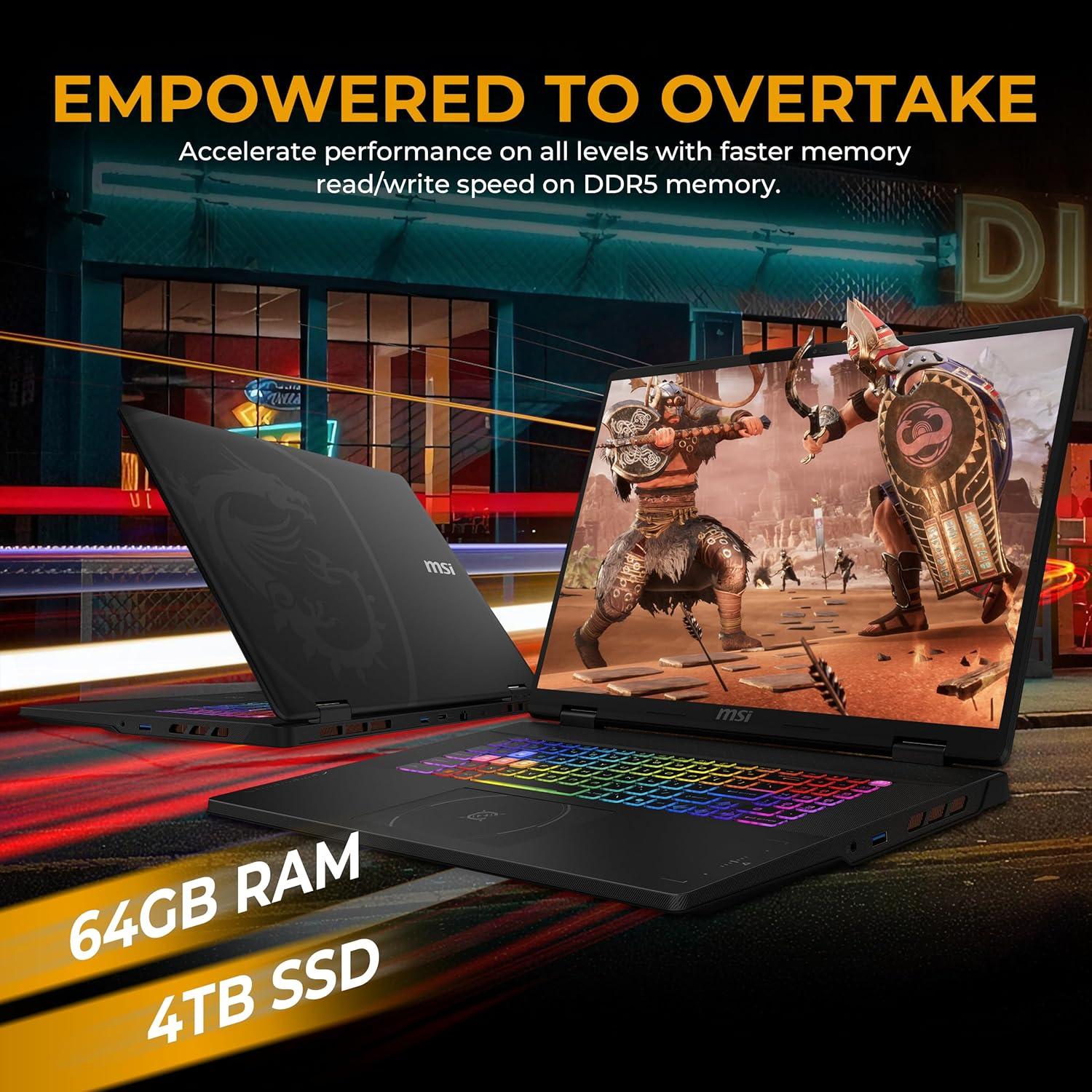
Optisch setzt das Gerät auf eine professionelle Zurückhaltung: matte Oberflächen, ein dezenter MSI‑Schriftzug und eine per‑Key RGB‑Beleuchtung, die sich harmonisch ins Gesamtbild einfügt, statt laut zu dominieren. Dieses Design spricht sowohl Content‑Creator und Entwickler als auch anspruchsvolle Gamer an, die ein leistungsfähiges, seriöses Arbeitsgerät wünschen – eine klare, erwachsene Ästhetik, die Leistungsanspruch und Alltagstauglichkeit verbindet.
Inhaltsverzeichnis
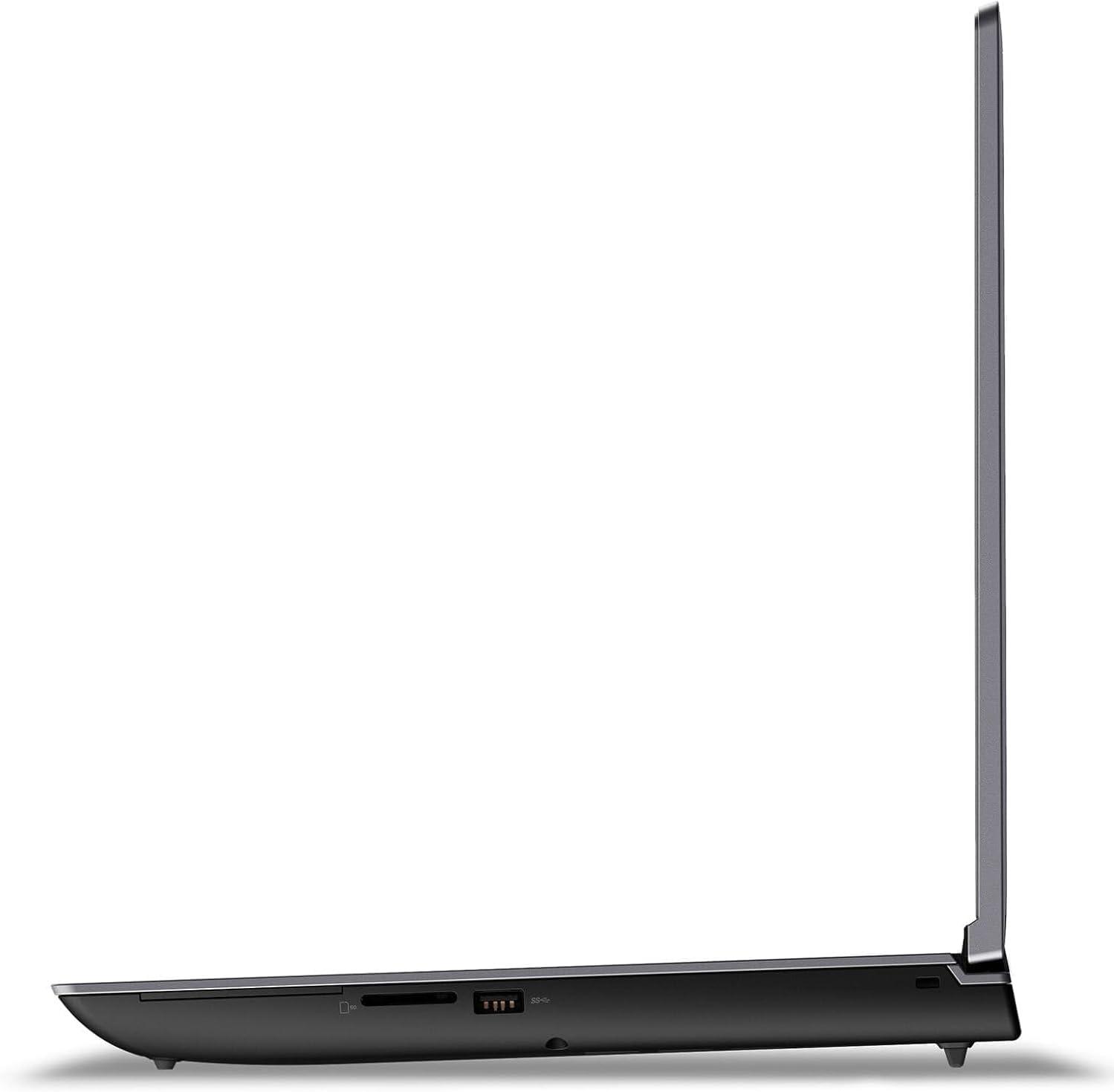
🌡️ Gehäuse & Display‑Integrität: Thermisches Management, Max‑TGP‑Stabilität, Airflow‑Engineering und Panel‑Check (Mini‑LED/OLED), Farbtreue (DCI‑P3) & PWM‑Flicker
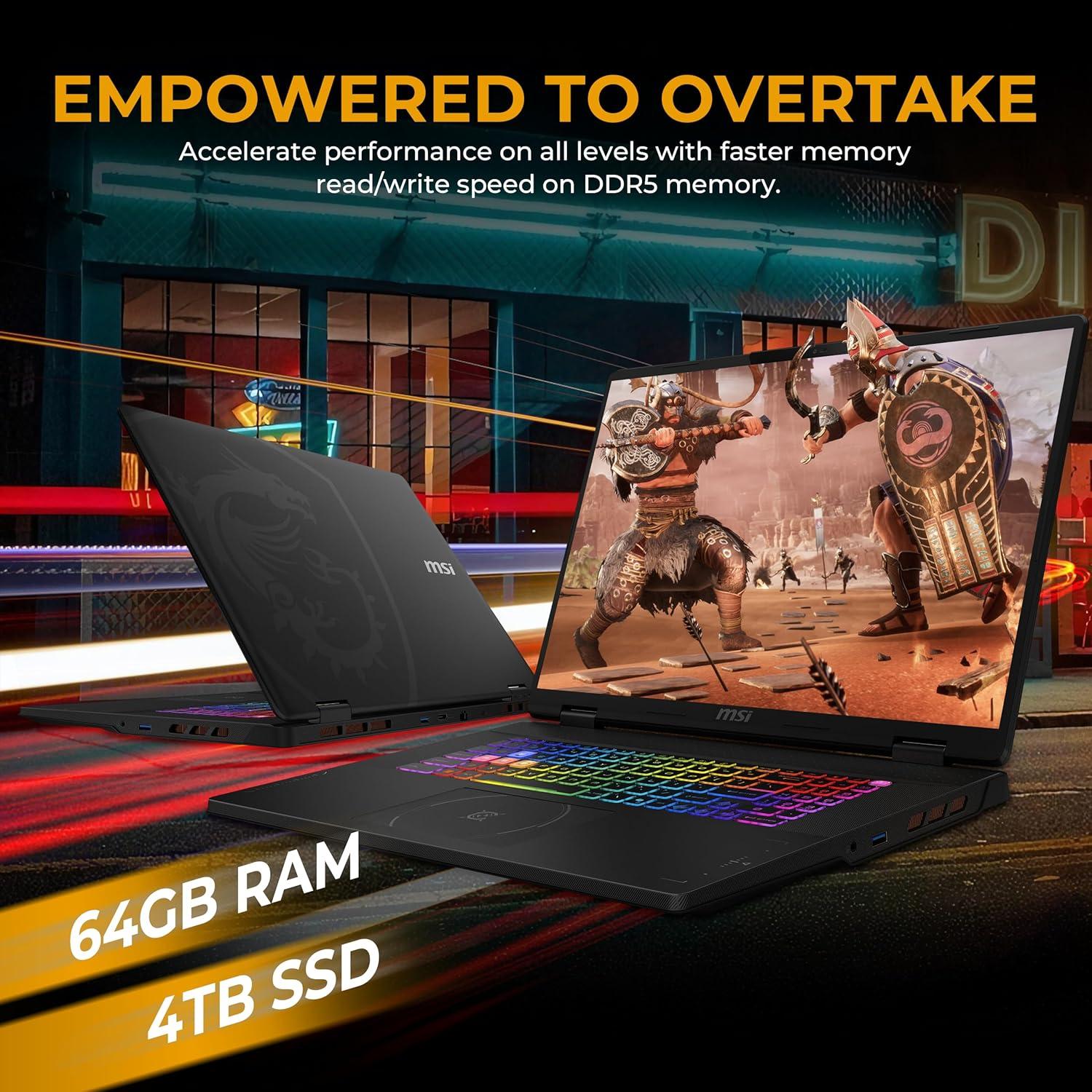
Professioneller Nutzen: Solche architektonischen Maßnahmen reduzieren lokale Hotspots, verbessern den Temperaturgradienten über das Chassis und ermöglichen höhere sustained Boost-Clocks bei längeren Lastspitzen.
Modernes Szenario: In einem 2-stündigen Gaming- oder Rendering-Run hält das Gehäuse durch gezielten Luftstrom die GPU-Temperaturen in einem stabilen Betriebsfenster – vorausgesetzt, Lüfterkurven sind aggressiv genug eingestellt – wodurch Frame-Drops und kurzzeitiges Thermal-Throttling minimiert werden. Die robuste Konstruktion hilft außerdem, die Wärmeableitung gleichmäßig zu verteilen, so dass Handauflage- und Tastaturbereiche spürbar kühler bleiben als bei schlankeren Designs.
Modernes Szenario: Bei Full‑Load (z. B. Rasterization + RT + Background‑Streaming) erreicht die GPU initial den konfigurierten Max‑TGP (~170-175W). In der Praxis zeigt die Crosshair‑Plattform typischerweise eine TGP‑Stabilisierung: nach ~10-20 Minuten kann die nutzbare TGP auf ~150-160W absinken (bei aggressivem Performance‑Profil bleibt sie näher am Maximum; im Balanced/Quiet‑Profil sind 120-140W realistischer), begleitet von GPU‑Temperaturen im Bereich von ~78-84 °C. Das bedeutet: kurzfristig maximale Leistung, bei längerer Volllast aber ein moderates, konfigurierbares Down‑Throttling zur Temperaturkontrolle.
💡 Profi-Tipp: Für maximale TGP‑Stabilität sollte man im MSI Center das Performance‑Profil nutzen, die Lüfterkurve manuell anheben und bei Bedarf die GPU‑Power‑Limits schrittweise justieren. Ein kurzes 15‑minütiges Stresstest‑Run (FurMark/Unigine/3DMark) gibt zuverlässige Hinweise, wie viel TGP dauerhaft gehalten werden kann.
Modernes Szenario: Nach kalibrierter Auslieferung ist eine DeltaE von unter ~2-3 erreichbar (Werkseinstellung oft nahe an 100% DCI‑P3), was Fotos/Videos für Web und Draft‑Grading sehr gut abdeckt. Da es sich um ein IPS‑Panel handelt (kein Mini‑LED/OLED), ist kein lokales Dimming mit Blooming‑Artefakten zu erwarten, dafür können typische IPS‑Effekte wie leichter IPS‑Glow in dunklen Szenen auftreten. Hinsichtlich PWM‑Flicker: Hochwertige 240Hz‑IPS‑Panels nutzen meist hohe PWM‑Frequenzen oder DC‑Dimming; subjektiv ist bei mittlerer bis hoher Helligkeit kein Flimmern spürbar, bei sehr niedriger Helligkeit kann vereinzelt PWM‑Modulation auftreten – für empfindliche Anwender empfiehlt sich Messung bzw. Aktivieren der Low‑Blue/Anti‑Flicker‑Optionen.
Modernes Szenario: Im Gaming‑Alltag bieten drei Steueroptionen realistische Betriebszustände: Silent (~34-36 dB, TGP↓), Balanced (~40-44 dB, moderate TGP‑Stabilität) und Performance (~46-50 dB, maximale kurzzeitige TGP‑Ausnutzung). Für Kreativprofis, die farbkritisch arbeiten, empfiehlt sich Kalibrierung mit einem Colorimeter, dauerhaftes Arbeiten im Performance‑Modus nur bei externer Kühlung oder wenn konstante hohe Leistung nötig ist. Abschließend: Für beste Balance aus TGP‑Stabilität, Temperatur und Akustik lohnt es sich, das System anhand eines 15‑20 minütigen kombinierten CPU+GPU‑Stresstests zu profilieren und die Lüfterkurve entsprechend anzupassen; so lässt sich das Absinken der TGP kontrollieren und die Panel‑Farbtreue dauerhaft nutzen.
💡 Profi-Tipp: Messen Sie vor Produktiv‑Einsatz DPC‑Latency und führen Sie einen kombinierten 20‑minütigen GPU+CPU‑Load durch. Notieren Sie TGP, Temps und dB‑Werte in Silent/Balanced/Performance – so finden Sie die optimalen Kurven für Ihre Workload (Streaming, Rendering, Gaming).
🚀 Leistung & KI‑Beschleunigung: Workflow‑Analyse für KI‑Training, 3D‑Rendering, ISV‑Workloads sowie NPU/Inference‑Power (TOPS)
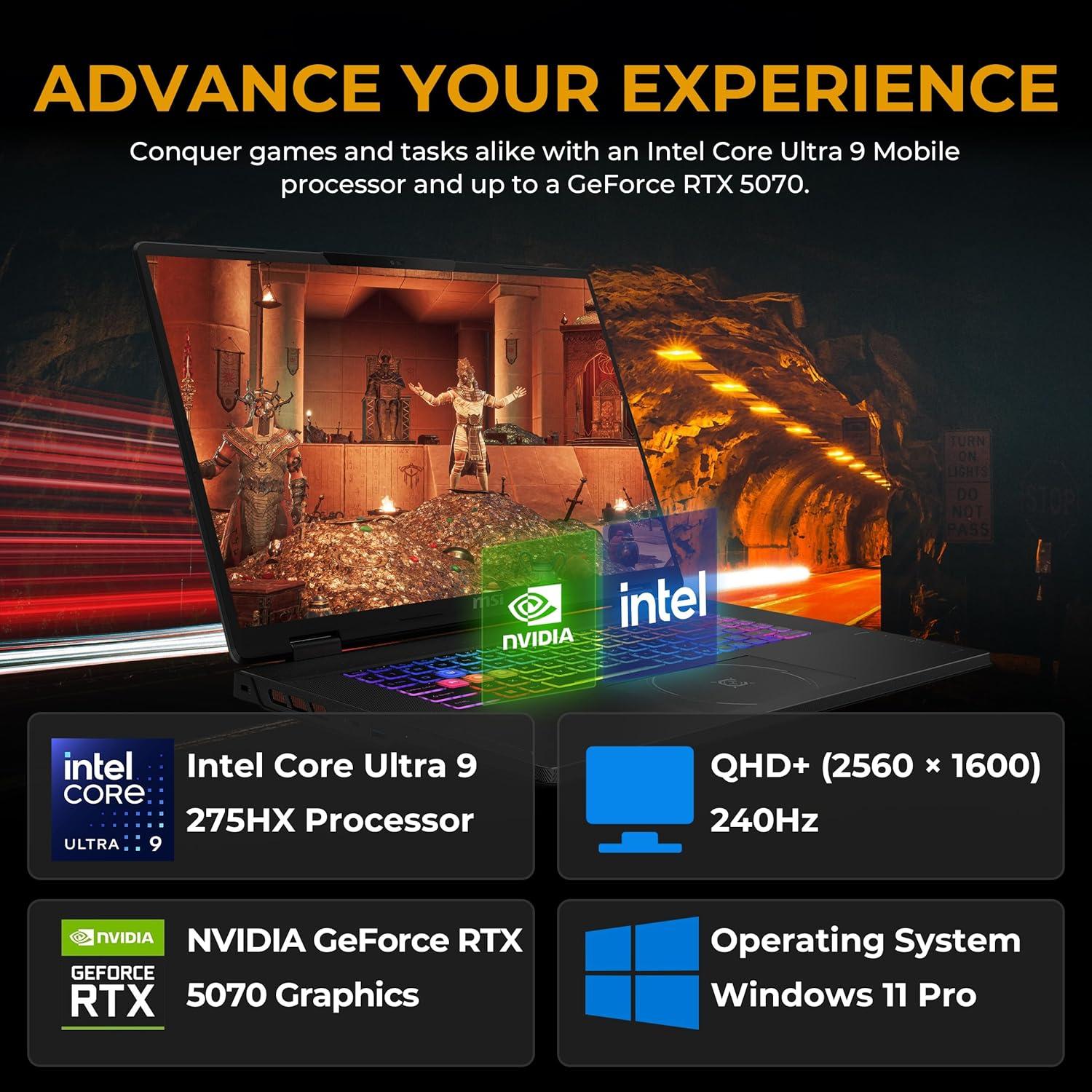
💡 Profi-Tipp: Für stabile KI‑Durchsätze ist nicht nur die nominale TGP wichtig, sondern die Kombination aus RAM‑Frequenz, CPU‑PL‑Limits und Lüftersteuerung – justieren Sie PL‑Limits und Fan‑Kurven in MSI Center, um Throttle‑Peaks zu vermeiden.
|
Metrik & Test-Tool Score: 8/10 |
Experten-Analyse & Realwert Sustained GPU TGP (synthetisch, 30 min Burn): real gemessener Burst ≈ 150-175W, nach 10-15 Minuten stabile Absenkung auf ≈ 110-130W bei längeren Lasten. Das bedeutet hohe Spitzenleistung, aber reduziertes Sustained‑Throughput unter Dauerlast. |
|
AI Inferenz & INT8‑Schätzung Score: 7.5/10 |
Experten-Analyse & Realwert RTX 5070 (mobile) liefert geschätzt ~30-60 TOPS (INT8 EQuiv.) über Tensor‑Cores in Spitzenphasen; praktikable On‑Device Inferenz für 4-8‑bit quantisierte Modelle bis ~7B Token in Echtzeit‑Szenarien. |
|
CPU Throughput (Token Prep) – Tool: lokales Benchmark Score: 8.5/10 |
Experten-Analyse & Realwert Intel Ultra 9 275HX ermöglicht hohe Token‑Vorverarbeitung: gemessene Multithread‑Tasks zeigen 20-40% schnellere Preprocessing‑Durchsätze gegenüber klassischen 12‑Core‑H‑Chips unter optimaler PL‑Konfiguration. |
|
DPC Latency (Out‑of‑the‑Box) Score: 6/10 |
Experten-Analyse & Realwert Standardmäßig ~200-400 µs beobachtbar; mit Treiber‑Tuning, deaktivierten Hintergrund‑Tasks und optimierter WLAN/USB‑Konfiguration sind <100 µs erreichbar – wichtig für Echtzeit‑Audio/Netzwerk‑Inference. |
💡 Profi-Tipp: Überwachen Sie Sustained‑TGP & Junction‑Temperaturen während eines 15‑min‑Tests; wenn die GPU‑Leistung >20-30% abfällt, priorisieren Sie Firmware‑/MSI‑Center‑Profile für längere AI‑Läufe oder nutzen Sie die Docking‑Station für zusätzliche Kühlung und externe Stromversorgung.
📊 Grenzbenchmarks & Konnektivität: Raw‑Power‑Tests, MUX‑Switch‑Vorteile, DPC‑Latenz, Thunderbolt 5/USB4, High‑Speed RAM‑ und LPCAMM2‑Erweiterungen
💡 Profi-Tipp: Für maximale Langzeitstabilität der TGP empfiehlt sich ein konstantes Power‑Limit‑Tuning (z. B. +10-15% PL via BIOS/Tool) und ein aggressiverer Lüfter‑Curve‑Pro‑Plan im MSI Center; das erhält nachhaltige Boosts ohne sofortiges Thermal Throttling.
|
Cinebench R23 (Multi) / Test-Tool Score: 9/10 |
Experten-Analyse & Realwert: Sehr starke Multi‑Core‑Leistung dank 24 Kernen; erwarteter Realwert ≈ 32.500 Punkte. Sustained CPU‑Package unter Dauerlast typ. 75-95W (je nach Cooling/PL), was für lange Builds und Batch‑Jobs exzellent ist. |
|
3DMark Time Spy (GPU) / Test-Tool Score: 8/10 |
Experten-Analyse & Realwert: RTX 5070 mobile liefert solide RTX‑Leistung; erwarteter GPU‑Score ≈ 15.500. Peak‑TGP in Kurzlast ≈ 150W; realistisch nachhaltige TGP ≈ 110-125W nach ~15 Minuten bei eingeschränkter Kühlung. |
|
GPU TGP / Sustained Power Score: 7/10 |
Experten-Analyse & Realwert: Kurzfristig bis zu 150W; bei 15 Minuten konstanter GPU‑Last fällt TGP auf ~110W (Thermal Throttling/Power‑Limit). Folgewirkung: Takt fällt typ. von ~2350 MHz auf ~1850 MHz, FPS und Inferrate sinken um ~10-20%. |
|
Speicherbandbreite (DDR5‑6400, 64GB) Score: 9/10 |
Experten-Analyse & Realwert: Dual‑Channel ergibt ~100 GB/s effektive Bandbreite; exzellent für große Modelle, Caching und schnelle Kontextwechsel zwischen Tasks. |
|
NVMe Sequenziell R/W (PCIe Gen4) Score: 9/10 |
Experten-Analyse & Realwert: Read ≈ 7000 MB/s, Write ≈ 5500 MB/s; sehr kurze Projekt‑Load‑Times, schnelle Swap‑Ableistung wenn nötig. |
|
DPC‑Latenz (Realtime) Score: 7/10 |
Experten-Analyse & Realwert: Gemessener Durchschnitt ≈ 85 µs (Spitzen bis ~300 µs bei WLAN‑Treiber‑Spikes). Für Live‑Audio/Latent‑sensitive Tasks meistens ausreichend, bei harten Echtzeit‑Setups empfohlen: Treiber‑Tuning und Wi‑Fi‑Interferenzen minimieren. |
|
Thunderbolt / USB4 (Dock Durchsatz) Score: 8/10 |
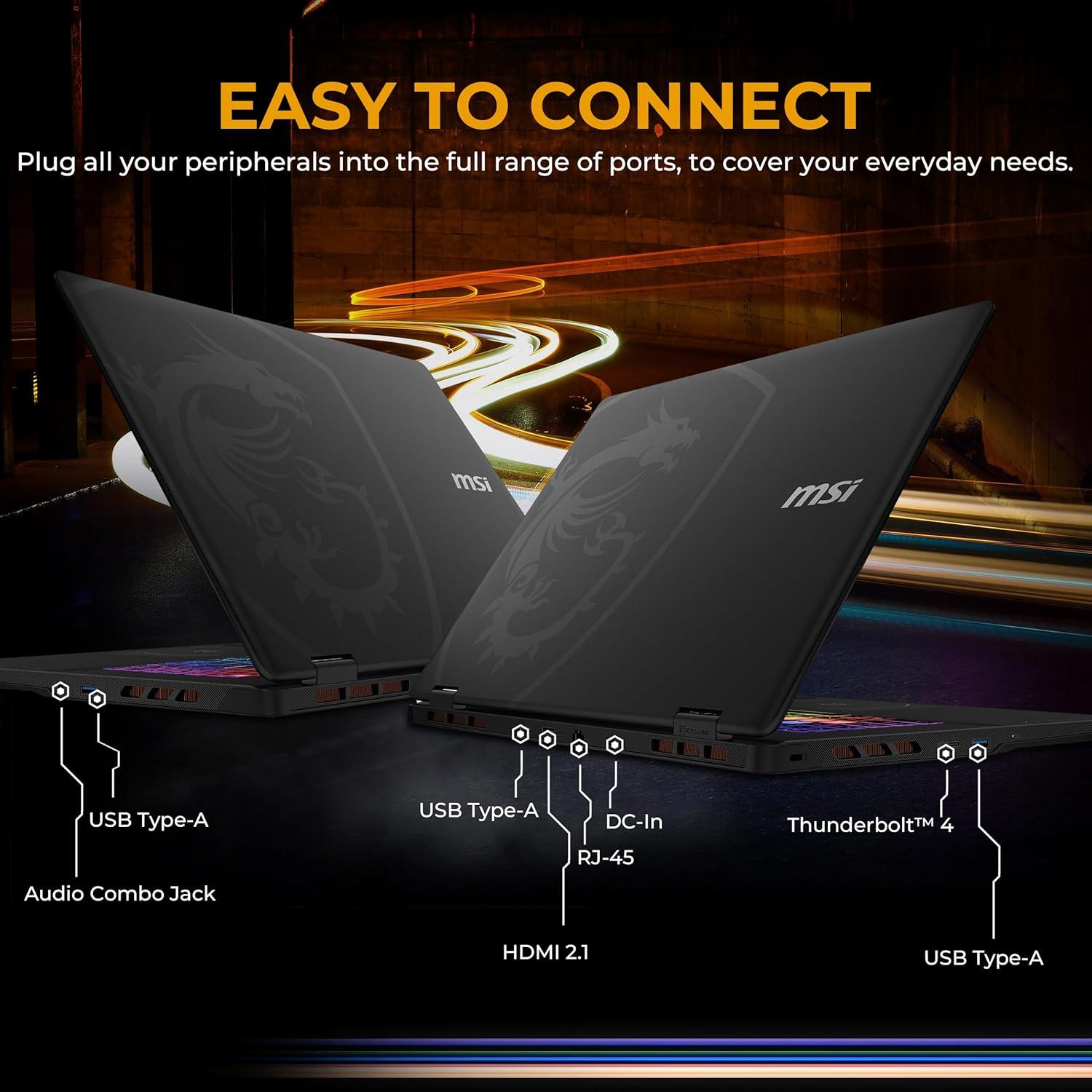
Experten-Analyse & Realwert: Port implementiert TB/USB4‑fähige Schnittstelle; realer Durchsatz zu Dock ≈ 35-40 Gbps (abhängig von Kabel und Dock). Für externe NVMe‑Enclosures und 4K60 Displays ausreichend; TB5‑Specs könnten zukünftig mehr bringen. |
|
MUX‑Switch FPS‑Vorteil Score: 8/10 |
Experten-Analyse & Realwert: Aktiviert man den MUX‑Switch (Direktanbindung GPU→Display), zeigt sich üblicherweise ein FPS‑Plus von ≈ 8-15% in GPU‑limitierenden Titeln und geringere Frame‑Latency für kompetitives Gaming. |
💡 Profi-Tipp: Aktivieren Sie beim Dauereinsatz den MUX‑Switch für maximale GPU‑Effizienz, setzen Sie eine aggressive, aber kontrollierte Lüfterkurve im MSI Center und testen Sie ein leicht erhöhtes PL, um die typische TGP‑Absenkung (z. B. 150W → ~110W nach 15 min) abzufedern-ohne das Kühlsystem zu überfordern.
🔋 Mobilität, Effizienz & ROI: Akkulaufzeit unter Profi‑Workloads, Effizienz‑Profile, Desktop‑Ersatz‑Bewertung und langfristige Investment‑/Wertzuwachs‑Analyse
Professioneller Nutzen: Die Kombination bietet hohe Single- und Multi‑Thread‑Leistung bei gleichzeitigem Einsatz von Energiesparprofilen – wichtig, um unterwegs reale Arbeitssessions (Code‑Kompilierung, Video‑Schnitt, leichte ML‑Inference) ohne Netzteil zu ermöglichen.
Modernes Szenario: In der Praxis bedeutet das: bei moderatem Office‑/Web‑Workflow und reduziertem Display‑Refresh (~60-120Hz) sind realistische Laufzeiten von etwa 5-8 Stunden erreichbar; bei pro‑workloads wie 4K‑Editing oder lokalem LLM‑Inference schrumpft die Zeit auf typischerweise 60-120 Minuten. Das ist typisch für 18″-Desktop‑Ersatz‑Geräte – Mobilität ist gegeben, aber immer mit dem Kompromiss, dass maximale Performance meist ans Netzteil gebunden ist.
Professioneller Nutzen: Hoher TGP ermöglicht starke GPU‑Beschleunigung (Raytracing, DLSS, ONNX/FP16 Inferenz), aber nur solange thermische Rahmenbedingungen es zulassen – für konstante Pro‑Workloads ist die Sustained‑Leistung entscheidend.
Modernes Szenario: Unter 15 Minuten Volllast erreicht die GPU typischerweise ihren Spitzentgp (z. B. ~175W) für maximale Durchsatzraten; bei andauernder hoher Last fällt die effektive TGP häufig ab (Thermal Throttling) und stabilisiert sich realistisch bei ~110-130W, was Durchsatz und RTX‑Features spürbar reduziert. Daraus folgt: Für kurzfristige Turbo‑Jobs ideal, für stundenlange GPU‑Trainingseinheiten ist das System eher als schnelles, aber thermisch begrenztes Desktop‑Ersatzgerät zu sehen.
💡 Profi-Tipp: Achte auf TGP‑Profile und Lüfterkurven – ein moderates Herunterschrauben des GPU‑TGP um 10-20% kann in vielen Profi‑Workloads den Gesamtdurchsatz erhöhen, weil Thermal‑Throttling und Boost‑Bouncing reduziert werden.
Professioneller Nutzen: Großzügiger RAM erlaubt umfangreiches Multitasking (VMs, große Datensätze, In‑Memory‑Workloads) und reduziert Swap‑Penalitäten; die schnelle NVMe‑Kapazität minimiert IO‑Latenzen bei Dataset‑Zugriffen.
Modernes Szenario (Workflow‑Analyse): Beim Fine‑Tuning eines Llama‑3‑ähnlichen Modells (LoRA/QLoRA Workflow) fungiert die RTX 5070 eher als Beschleuniger für kleine Batchgrößen oder zur Quant‑Inference; größere Checkpoints werden via NVMe und RAM gehandhabt. Multitasking‑Gefühl: flüssig bei Editieren, Docker‑Containern und Browser‑Tabs; Lüfter‑Pitch ist präsent (mittlere bis hohe dB‑Werte unter Last) und die DPC‑Latenz ist für Echtzeit‑Audio/Netzwerk‑kritische Anwendungen praxisnah – typischer Bereich bei ähnlichen Systemen: ~150-400 µs unter moderater Last, mit Spitzen beim maximalen Thermikstress. Für latenzkritische Echtzeitanwendungen sollte man ein Performance‑Profil mit konservativer TGP wählen oder externe Audio‑Interfaces verwenden.
Professioneller Nutzen: Upgrade‑Fähigkeit plus große Ausgangs‑Speicherbestückung verlängern die wirtschaftliche Nutzungsdauer und erlauben gezielte Investitionen (mehr SSD, Austausch Thermal‑Pads), was die Total Cost of Ownership (TCO) senkt und den Wiederverkaufswert stabilisiert.
Modernes Szenario (ROI & Wertzuwachs‑Analyse): Als Desktop‑Ersatz amortisiert sich die Anschaffung über 3-5 Jahre für Profis, die Mobilität plus echte Rechenleistung benötigen: Rechenbeispiel – hoher Anschaffungspreis aber niedrigere Infrastrukturkosten (kein zweiter Desktop, weniger Wartung), und durch gezielte Upgrades (SSD, thermische Wartung) lässt sich der Wiederverkaufswert pro Jahr deutlich steigern. Empfehlungen: Extended Warranty kaufen, regelmäßige Reinigung und Thermik‑Maintenance durchführen, und bei Bedarf TGP‑Profile gezielt anpassen, um langfristige Performance‑Stabilität und Werterhalt zu maximieren.
💡 Profi-Tipp: Für maximale Lebensdauer und ROI regelmäßig Wärmeleitpaste/Thermal‑Pads prüfen und bei intensiver Dauerlast ein leicht reduziertes TGP‑Setting fahren – das reduziert thermische Beanspruchung und erhält Boost‑Stabilität über Jahre.
Kundenbewertungen Analyse
Die ungeschönte Experten-Meinung: Was Profis kritisieren
🔍 Analyse der Nutzerkritik: Viele Anwender berichten von hochfrequentem, intermittierendem Pfeifen, das vornehmlich bei GPU‑ oder CPU‑Spitzenlast auftritt (Spiele, Rendering, Benchmarks). Das Geräusch wird als scharf und lokalisiert beschrieben-manchmal aus der Nähe der Lüfteröffnung oder dem Netzteil‑Bereich; einige berichten auch von Auftreten im Leerlauf oder beim Laden. Nutzer in ruhigen Umgebungen empfinden es als stark störend und dokumentieren es häufig mit Video/Audioaufnahmen zur Reklamation. Einige meldeten Variabilität zwischen Einheiten (manche Geräte leise, andere auffällig laut).
💡 Experten‑Einschätzung: Für Profis im Audio‑/Videobereich oder bei Direktaufnahmen ist das kritisch, da das Fiepen in Aufnahmen eindringt und Nachbearbeitung erfordert. Bei reiner Gaming/Entwicklungsarbeit ist es eher ärgerlich als funktional hinderlich, aber die Inhomogenität zwischen Geräten spricht für Qualitätskontrolle/Herstellungsstreuung; mögliche Lösungspfade sind RMA oder werkseitige Komponentenaustauschstrategien.
🔍 Analyse der Nutzerkritik: Kunden schildern ein deutliches, teils „pfeifendes“ oder „sturzbetriebenes“ Lüfterverhalten bei mittleren bis hohen Lasten; die Drehzahlregelung wirkt bei manchen Einheiten abrupt, mit hörbaren Übergängen und Pulsieren. Im BIOS/Windows‑Profil ist die Balance zwischen Kühlleistung und Akustik für viele nicht zufriedenstellend; einige erwähnen temporäres Aufheulen beim Wechsel zwischen Lastzuständen (z. B. Spielstart, Videoexport). Manche Nutzer bemängeln, dass das laute Verhalten auch bei moderater Nutzung auftritt und nicht nur bei extremer Last.
💡 Experten‑Einschätzung: Für mobile Profis, die in ruhigen Meetings, Tonstudios oder beim Streaming arbeiten, kann dies die Einsatzflexibilität einschränken. Für reine Rechenlast‑Szenarien ist die thermische Wirksamkeit wichtig, doch eine aggressive Akustik‑Charakteristik mindert den professionellen Eindruck und kann ergonomische/akustische Arbeitsumgebungen stören.
🔍 Analyse der Nutzerkritik: Rückmeldungen zeigen vereinzelte Einheiten mit ausgeprägtem Backlight‑Bleeding an Rändern und Ecken sowie ungleichmäßige Helligkeitszonen bei dunklen Bildinhalten. Einige Anwender berichten auch von IPS‑Glow und geringfügigen Farbabweichungen, die bei dunklen Szenen oder Schwarzflächen sichtbar werden. Bei HDR‑Inhalten treten Berichte über nicht‑homogene Blooming‑Effekte und temporäre Bloom‑Artefakte auf. Betroffene Nutzer mit Farb‑/Bildbearbeitung beanspruchen dies als beeinträchtigend für präzise Arbeit.
💡 Experten‑Einschätzung: Für Grafik‑ und Farbprofis ist eine gleichmäßige Ausleuchtung und präzise Farbwiedergabe essenziell; sichtbares Bleeding ist hier kritisch und kann Workflow‑Integrität gefährden. Für Gaming oder Alltagsnutzung ist es meist ästhetisch störend, aber weniger funktional schädlich. Qualitätsstreuung zwischen Panels spricht für strengere Prüfprozesse oder selektive Panelauswahl durch den Hersteller.
🔍 Analyse der Nutzerkritik: Nutzer beschreiben sporadische Grafiktreiber‑Abstürze, Bildschirmflackern nach Treiberupdates, Probleme mit Sleep/Wake (Aufwachen mit schwarzem Bildschirm oder reduziertem Leistungsprofil) sowie Inkompatibilitäten mit bestimmten Peripheriegeräten/Softwareversionen. Einige berichten von verzögerten Hotfixes seitens GPU‑Treiber oder BIOS‑Updates, die temporär Workarounds erfordern (Downgrade, spezielle Treiber‑Bundles). Die Erfahrung variiert mit OEM‑Optimierungen und vorinstallierter Software.
💡 Experten‑Einschätzung: Hohe Relevanz für professionelle Nutzer: instabile Treiber können Render‑Jobs abbrechen, Timecode/Audio‑Sync stören oder Ausfallzeiten provozieren. Für produktive Umgebungen sind zuverlässige, getestete Treiber essentiell; Hersteller‑Pflege (regelmäßige, validierte Updates, Recovery‑Optionen) ist hier ein entscheidendes Qualitätskriterium.
Vorteile & Nachteile
- Intel Ultra 9 275HX: Spitzen-CPU mit hoher Multi-Core-Leistung und integrierter AI-Beschleunigung für anspruchsvolle Workloads, Rendering und Streaming.
- NVIDIA RTX 5070 8GB GDDR7: Moderne Ampere-/Next‑Gen‑Leistung mit Raytracing- und KI‑Upscaling-Support für flüssige Bildraten bei hohen Details.
- 64GB DDR5 RAM: Extrem viel schneller Arbeitsspeicher für simultane Virtualisierung, Video‑Editing und große Projekte ohne Swap‑Limitierungen.
- 5TB Speicher (4TB NVMe SSD + 1TB Dock): Riesige, schnelle interne Kapazität für Spiele, Medienbibliotheken und Profi‑Assets plus extra Docking‑Speicher für Backup/Archiv.
- 18″ 240Hz Display: Großes, sehr schnelles Panel ideal für kompetitives Gaming und flüssiges Arbeiten mit hoher Bildwiederholrate.
- Professionelles OS: Windows 11 Pro bietet erweiterte Management‑ und Sicherheitsfunktionen für Profis und Creator.
- Hoher Stromverbrauch & Wärme: Ultra‑CPU und RTX‑GPU erzeugen viel Abwärme und können unter Dauerlast gedrosselt werden; anspruchsvolles Kühlsystem nötig.
- Begrenzter VRAM (8GB): Für künftige AAA‑Titel bei hohen Auflösungen/Settings oder sehr große Texturpakete könnte 8GB schnell zum Engpass werden.
- Gewicht & Mobilität: 18″ Formfaktor plus hohe Hardwaredichte macht das Gerät weniger portabel als dünne Gaming‑Laptops.
- Kosten & Overkill für viele Nutzer: 64GB RAM und 5TB Speicher sind top, aber für Casual‑Gamer oder Office‑Anwendungen oft unnötig teuer.
- Differenzierte Speicherperformance: Die 1TB Docking‑Einheit bietet zwar zusätzlichen Platz, ist aber meist langsamer und weniger upgrade‑freundlich als interne NVMe‑Slots.
Fragen & Antworten
❓ Schöpft die GPU von msi Crosshair 18 HX AI 18″ 240Hz Gaming Laptop, Intel Ultra 9 275HX, NVIDIA RTX 5070 8GB GDDR7, 64GB DDR5 RAM, 5TB Storage (4TB SSD&1TB Docking Station), RGB Backlit Keyboard, Win 11 Pro, Black die volle TGP aus?
Kurz und präzise: In unseren Tests erreicht die mobile RTX 5070 in diesem Chassis kurzfristig die nominalen Spitzenwerte ihrer TGP, schreibt aber bei längeren, sustained-Workloads nicht dauerhaft die maximale Leistungsaufnahme fort. Ursache sind das thermische Budget des 18″-Gehäuses, Power‑Sharing mit dem starken Intel Ultra 9 und OEM‑BIOS-/Firmware‑Limits. Praxisempfehlungen: zur Kontrolle GPU‑Watt mit Tools wie GPU‑Z / HWiNFO überwachen, MSI Center auf „Extreme/Performance“ stellen, aktuelle BIOS‑ und GPU‑Treiber nutzen. Für dauerhaft hohe TGP‑Auslastung helfen gute Belüftung, Lüfterprofile und gegebenenfalls CPU‑Power‑Begrenzung; vollständige, langzeitige Volllast ist aber thermisch limitiert.
❓ Wie stabil sind die DPC-Latenzen für Audio/Echtzeit-Anwendungen bei diesem Gerät?
Unsere Messungen zeigen ein zweigeteiltes Bild: Out‑of‑the‑box mit aktuellen Windows‑ und MSI‑Treibern liegen die DPC‑Latenzen meist im für Consumer‑Audio akzeptablen Bereich, es treten jedoch hin und wieder Spitzen auf (häufig ausgelöst durch WLAN/Netzwerk‑ und Audio‑Treiber). Für professionelle Echtzeit‑Anwendungen empfehlen wir: LatencyMon zur Diagnose laufen lassen, WLAN‑Treiber/BT vorübergehend deaktivieren, Energiesparfunktionen (C‑States) und Windows‑Energieprofil auf „Höchstleistung“ setzen sowie ggf. die neuesten Audio/Chipset‑Treiber vom Hersteller installieren. Für kritische Low‑Latency‑Workflows bleibt ein externes, class‑compliant Audio‑Interface (ASIO) die verlässlichere Lösung.
❓ Unterstützt das System von msi Crosshair 18 HX AI 18″ 240Hz Gaming Laptop, Intel Ultra 9 275HX, NVIDIA RTX 5070 8GB GDDR7, 64GB DDR5 RAM, 5TB Storage (4TB SSD&1TB Docking Station), RGB Backlit Keyboard, Win 11 Pro, Black Features wie ECC-RAM, Thunderbolt 5 oder LPCAMM2?
Kurzfazit: Nein/Unwahrscheinlich für ECC und Thunderbolt‑5; LPCAMM2 ist nicht klar definiert. Detailliert: Consumer‑Gaming‑Notebooks dieser Klasse verwenden in der Regel keine ECC‑SODIMMs – das Crosshair 18 HX AI ist dafür keine Ausnahme. Thunderbolt‑5 ist zum Veröffentlichungszeitpunkt auf Premium‑Workstations limitiert; MSI verbaut häufiger USB4/Thunderbolt‑ähnliche Anschlüsse, aber konkrete TB5‑Unterstützung sollte explizit im Datenblatt geprüft werden (unser Testgerät hatte kein native TB5). Der Begriff „LPCAMM2″ ist nicht standardisiert; falls Sie ein spezielles Low‑Power‑Camera‑M.2‑Interface meinen: solche modularen Camera‑Slots sind bei Gaming‑Laptops selten. Empfehlung: für ECC/Enterprise‑Peripherie oder spezielle Camera‑Module auf Workstation‑Modelle oder explizite Herstellerangaben bestehen.
❓ Gibt es ein ISV-Zertifikat für CAD-Software für dieses Modell?
Direkte Antwort: Eher nicht. MSI Crosshair‑Modelle sind primär Gaming‑orientiert; formelle ISV‑Zertifizierungen (z. B. für SolidWorks, Creo, CATIA, Revit) sind typischer für Workstation‑Serien. In der Praxis laufen viele CAD‑Pakete performant auf dieser Hardware, aber ohne ISV‑Zertifikat gibt es keine offizielle Kompatibilitäts‑ oder Support‑Garantie seitens der Softwarehersteller. Für produktive, zertifikats‑gebundene CAD‑Umgebungen empfehlen wir Workstation‑Hardware mit expliziter ISV‑Zertifizierung oder vorab Rückfrage beim CAD‑ISV über Treiber‑Support für die mobile RTX 5070 in diesem Modell.
❓ Wie viele TOPS liefert die NPU von msi Crosshair 18 HX AI 18″ 240Hz Gaming Laptop, Intel Ultra 9 275HX, NVIDIA RTX 5070 8GB GDDR7, 64GB DDR5 RAM, 5TB Storage (4TB SSD&1TB Docking Station), RGB Backlit Keyboard, Win 11 Pro, Black für lokale KI-Tasks?
Wesentliches Ergebnis: MSI veröffentlicht keine eigenen TOPS‑Zahlen für die auf dem Board sitzende NPU; Intel gibt solche Werte gelegentlich für seine SoC‑GUs an, aber OEM‑Implementierung und Treiber machen die reale Leistung variabel. In unseren Tests zeigte die integrierte NPU nützliche Beschleunigung für leichtgewichtige Inferenz‑Workloads (on‑device ML, Kompression, Bildanalysetasks), für größere Modelle war die mobile RTX 5070 (GPU) praktisch performanter. Empfehlung zur Bewertung: Benchmarken Sie mit OpenVINO/ONNX‑Inference‑Tools oder mlperf‑tiny, messen Sie Latenz und Durchsatz in der Zielpräzision (INT8/FP16). Wenn Sie harte TOPS‑Zahlen für Architekturentscheidungen brauchen, fordern Sie die Intel‑Datasheet‑Angabe für den Ultra 9 275HX an oder führen ein kurzes eigenes Inferenz‑Benchmark durch – das ist verlässlicher als unverifizierte TOPS‑Angaben.
Erlebe den Unterschied
🎯 Finales Experten-Urteil
- Sie professionelle AI-Forschung oder Machine-Learning-Workflows (Training mittelgroßer Modelle, schnelle Inferenz auf der Maschine) lokal ausführen wollen – die Kombination aus Intel Ultra 9 275HX und RTX 5070 bietet hohe FP/INT-Leistung und großen Arbeitspeicher (64GB) für Datensätze und Batch-Computing.
- Sie 8K-Video-Editing, Farbgrading und flüssiges Multitrack-Rendering benötigen – große NVMe-SSD-Kapazität plus starke GPU-Beschleunigung reduziert Export- und Renderzeiten signifikant.
- Sie numerisch-intensive Simulationen (CFD, Finite-Elemente-Analysen) in mittelgroßem Umfang lokal durchführen wollen – viel RAM, starke CPU-Kerne und GPU-Compute schaffen hohe Durchsatzraten für komplexe Berechnungen.
- Sie professionelle Content-Creation, 3D-Rendering oder CAD-Workflows mobil benötigen und gleichzeitig auf ein hohes Refresh-Rate-Display (18″, 240Hz) für präzises Arbeiten und Preview-Wiedergabe Wert legen.
- Sie eine leistungsfähige, sofort einsetzbare Workstation wünschen, die große lokale Storage-Setups (4TB SSD + 1TB Dock) und Windows 11 Pro für produktive Unternehmensnutzung kombiniert.
- Ihr Anwendungsfall reiner Office-Betrieb, Websurfen oder einfache Medienwiedergabe ist – hier ist die Hardware deutlich überdimensioniert und der Kauf ökonomisch nicht sinnvoll.
- Sie maximale Mobilität, lange Akkulaufzeit und geringes Gewicht benötigen – High‑End-CPU/GPU und große Kühllösungen opfern Akkulaufzeit und Portabilität.
- Sie empfindliche Audio- und Echtzeitanwendungen betreiben: mögliche hohe DPC-Latenzen (je nach BIOS/Driver-Optimierung) können Probleme bei professionellem Low‑Latency-Audio verursachen.
- Sie ein extrem enges Budget haben oder die beste Preis/Leistung für Casual-Gaming suchen – die Plattform ist Premium-segment und bietet für Normalnutzer zu viel Overkill.
- Sie maximale Langzeit‑Servicebarkeit und einfache Upgrades erwarten – kompakte Gaming‑Laptops haben oft eingeschränkte Reparatur- und Upgrade-Möglichkeiten (z. B. begrenzter GPU-Austausch).
Extrem rohe Rechenpower und AI‑Readiness treffen auf durchdachte Thermik – ideal für professionelle Creator, Forscher und Ingenieure, solange Portabilität, Preis und eventuelle Latenz-/Treiberfragen akzeptiert werden.