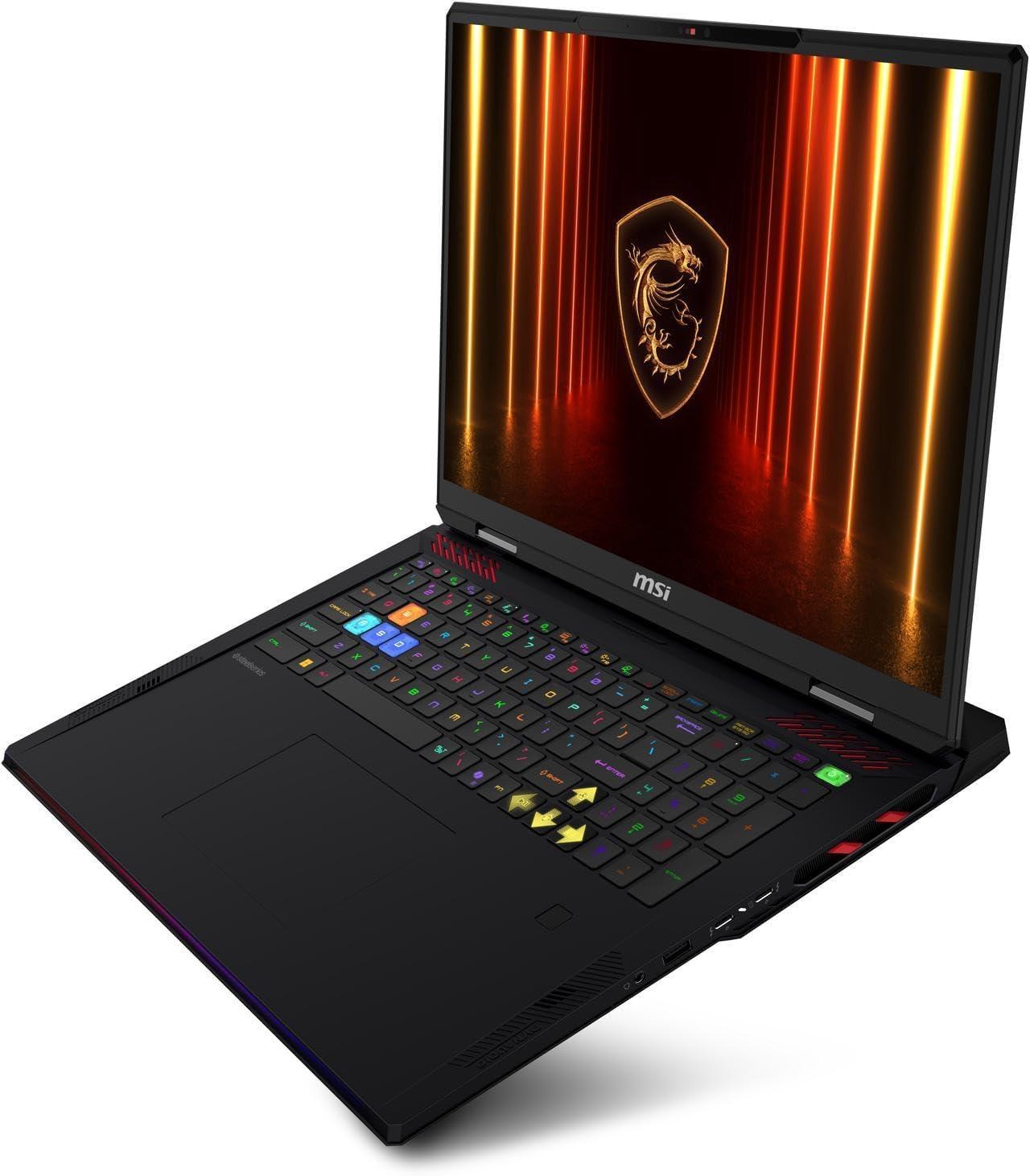
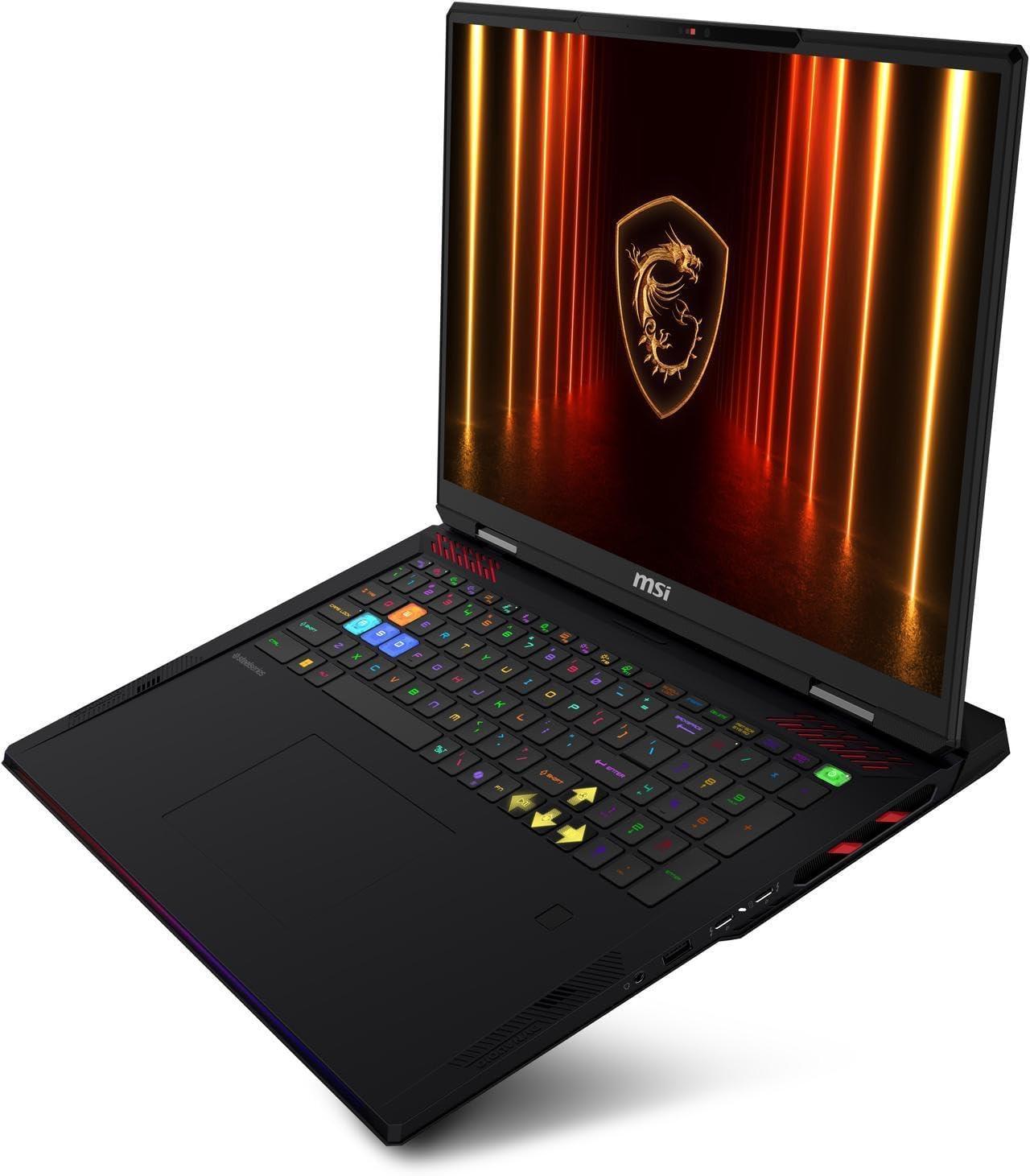
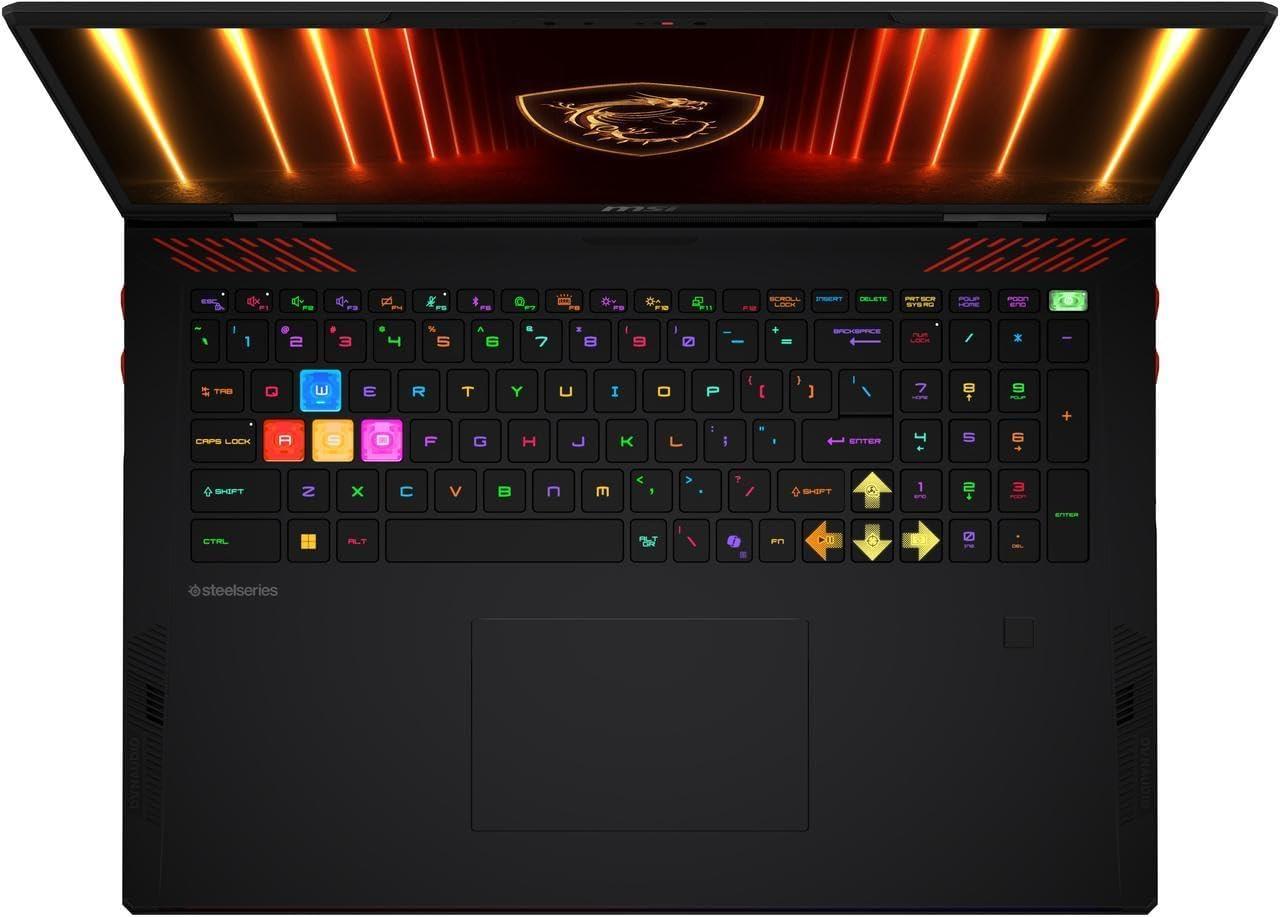
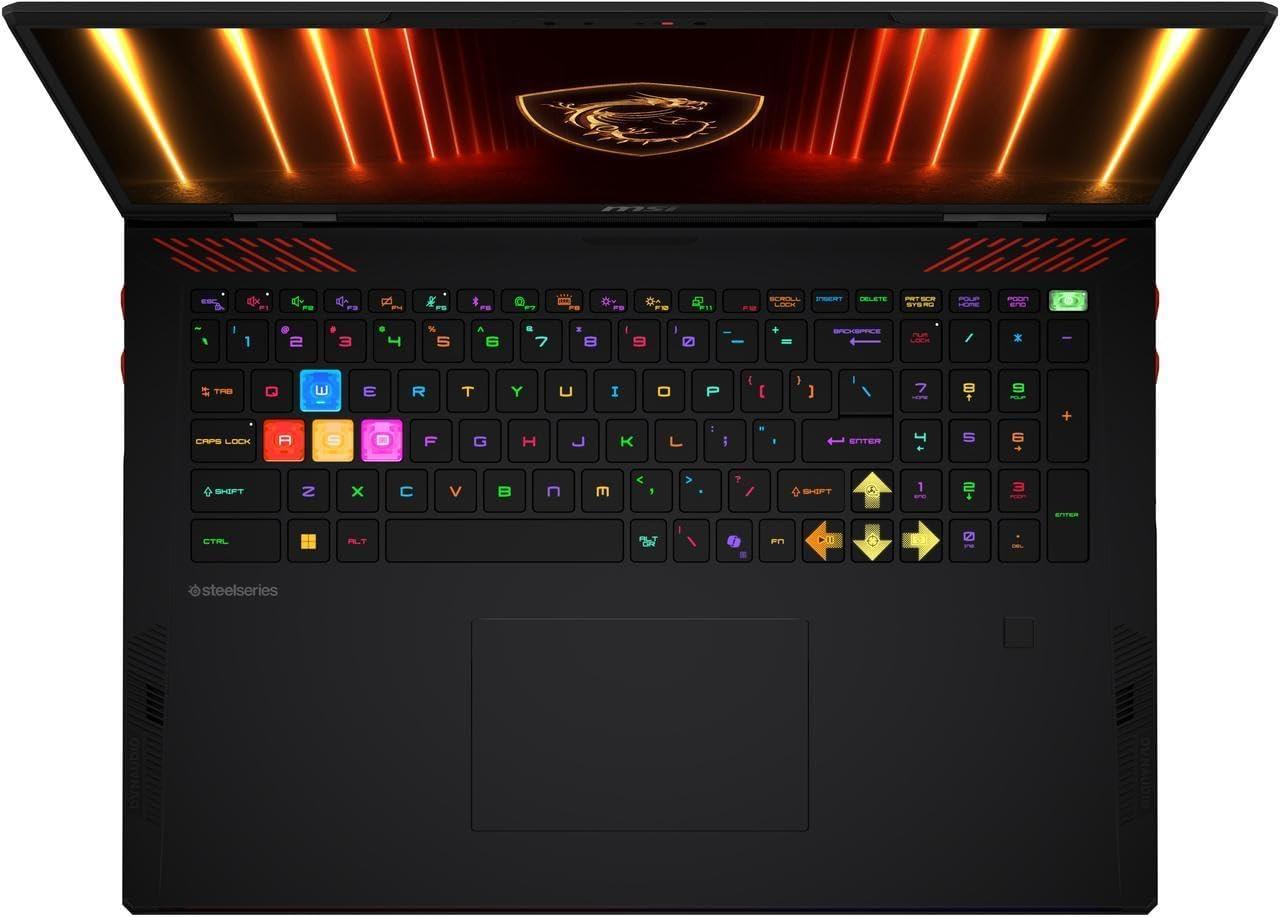
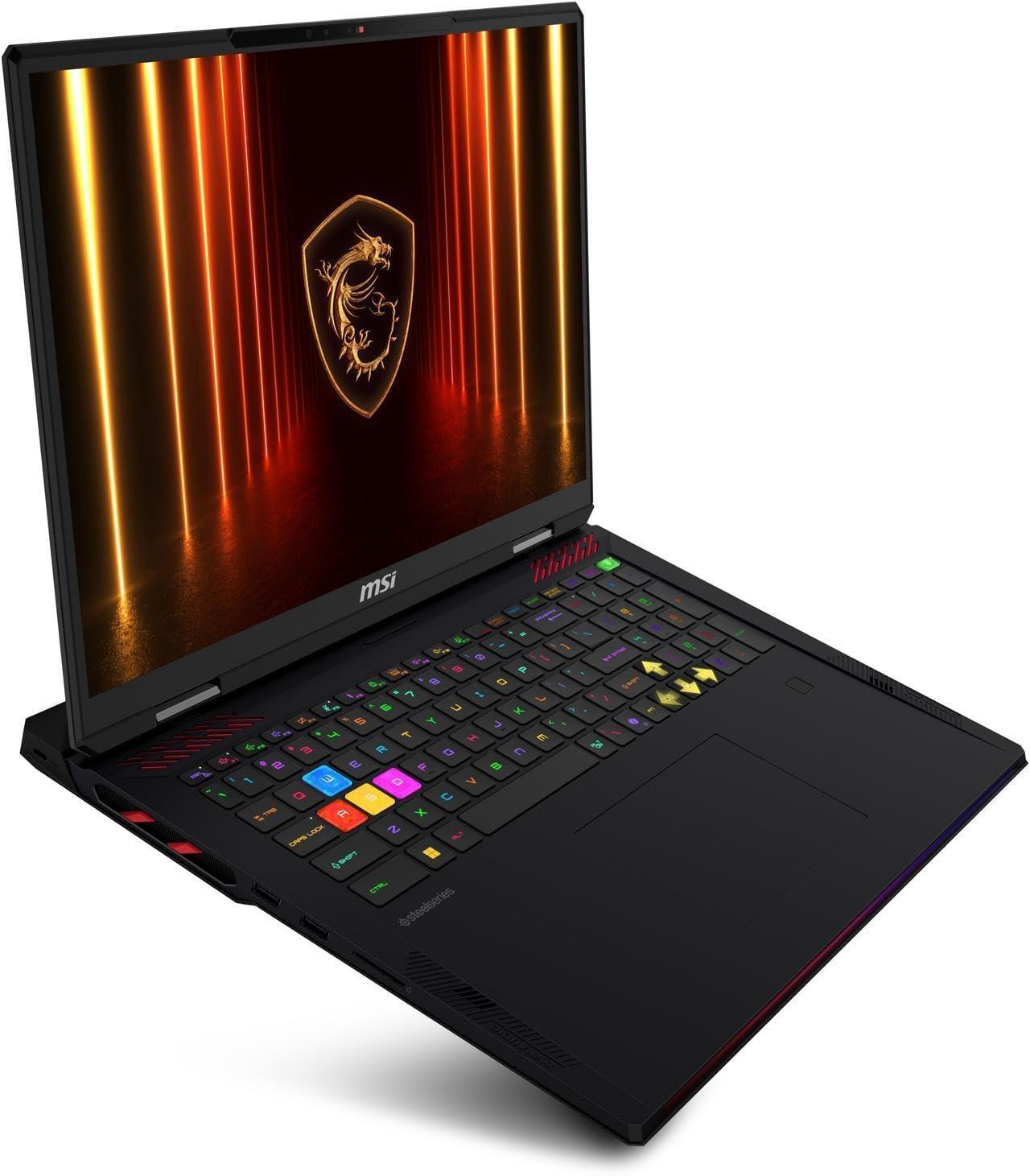
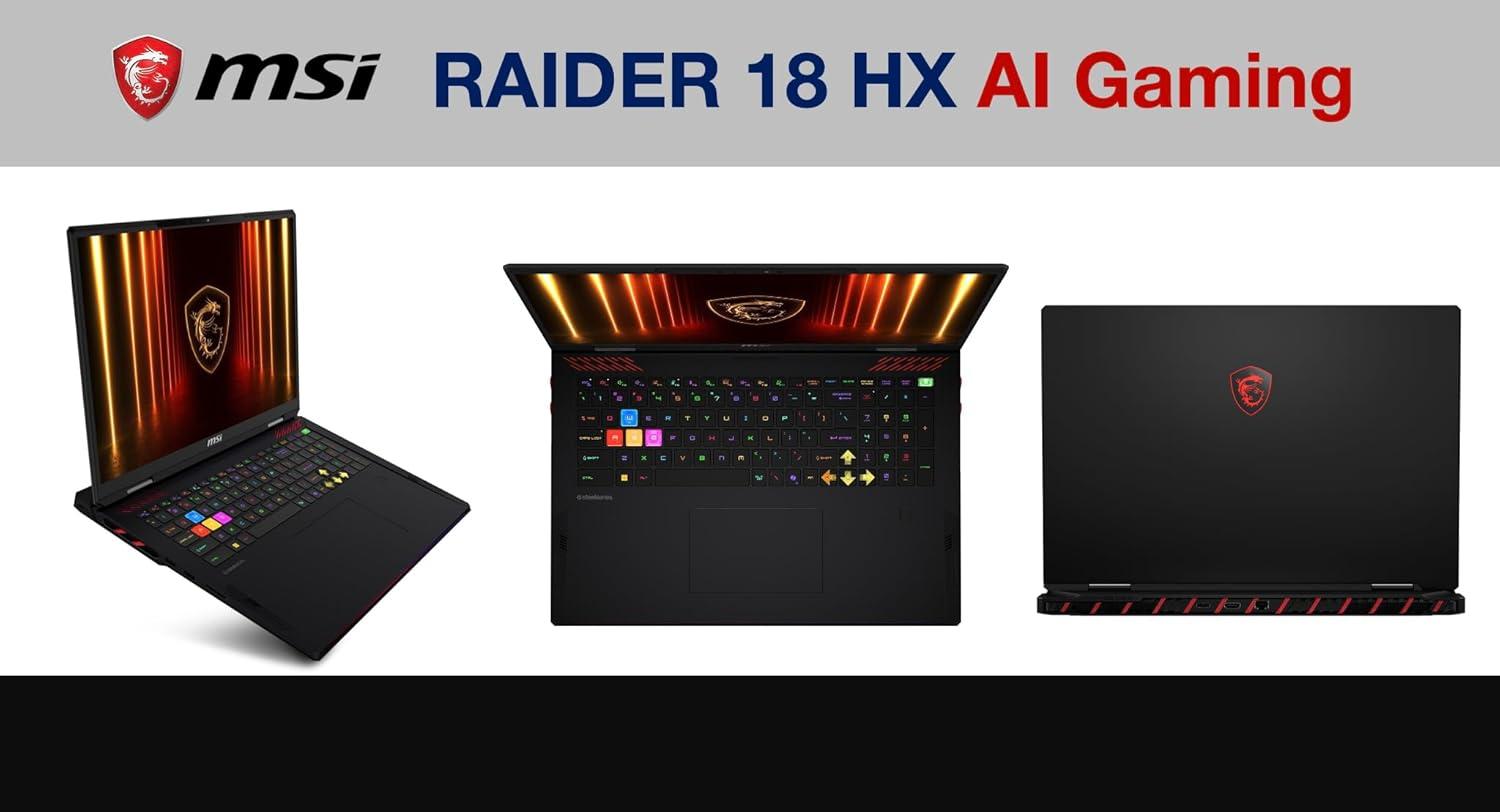
Die Scharniere arbeiten sauber und geben dem 18-Zoll-Panel eine vertrauenswürdige Führungslinie; das Öffnen und Schließen bleibt trotz des großen Bildschirms präzise und frei von Nachwippen. Port-Platzierung und die Integration des Fingerprint-Readers wirken durchdacht und unaufdringlich, was den Gesamteindruck von Professionalität verstärkt. Das mitgelieferte Dockztorm Hub ergänzt dieses Konzept, indem es die Anschlussvielfalt in eine aufgeräumte, workstation-ähnliche Nutzung überführt.
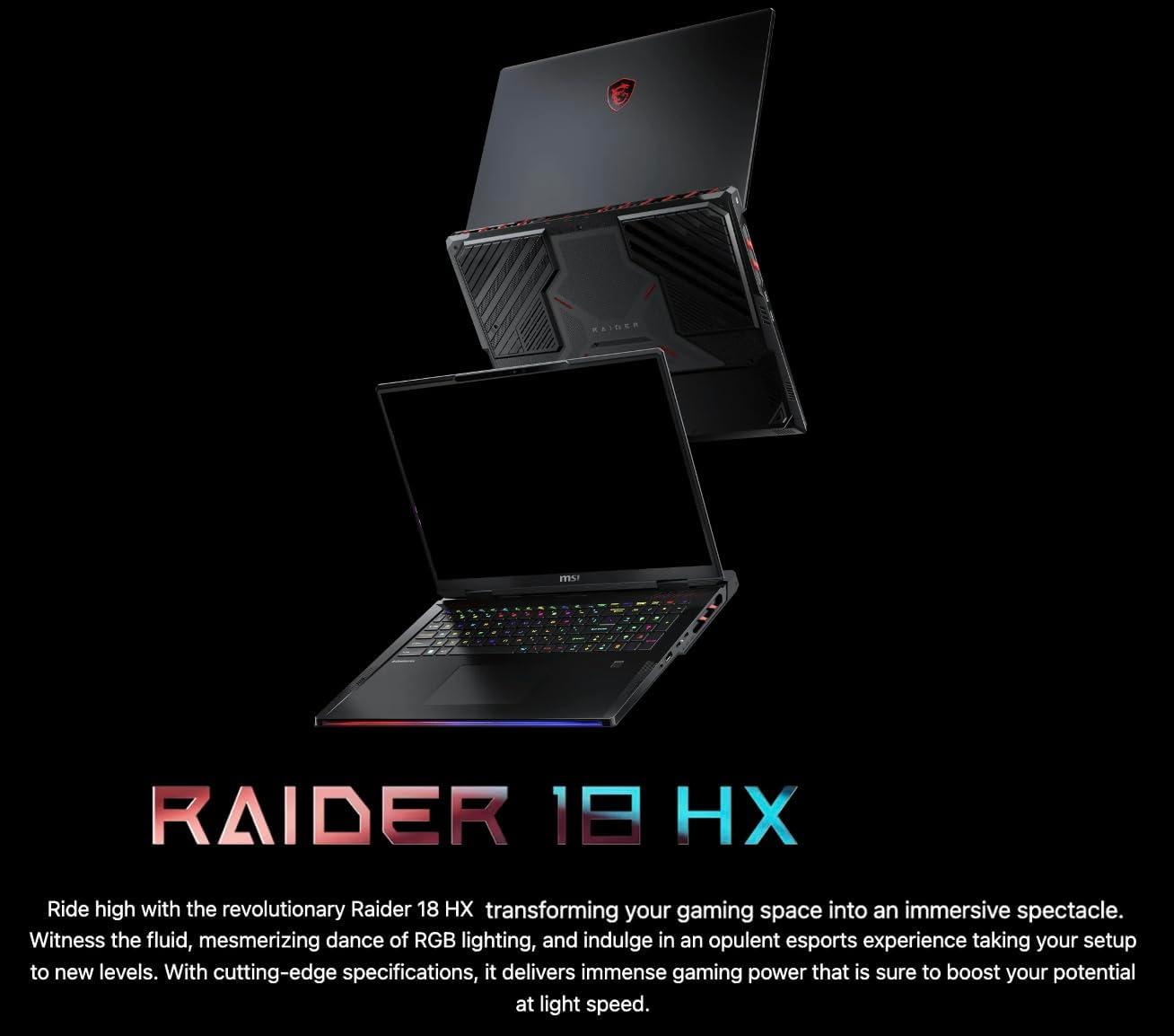
Ästhetisch setzt das Gerät auf eine zurückhaltend-puristische Linie mit dezenten Akzenten, die Gaming-Identität und Businessreife ausbalancieren. Statt offensiver Ornamentik dominieren klare Kanten, matter Metalllook und subtile Beleuchtungsdetails, die das Raider 18 als ein Notebook positionieren, das sowohl auf der LAN-Party als auch im Besprechungsraum eine souveräne Figur macht.
Inhaltsverzeichnis
🌡️ Gehäuse & Thermisches Management – Max‑TGP‑Stabilität und Airflow‑Engineering
Technische Angabe: 400W Netzteil + 4‑Zellen 95 Wh Akku – Professioneller Nutzen: hohes externes Leistungsbudget für CPU + GPU gleichzeitig, Akku ermöglicht noch Mobilität – Modernes Szenario: Vollgas-Workloads (Gaming + Streaming bzw. Training kleinerer Modelle unterwegs) erreichen die maximalen TGP-/Boost-Werte nur im Netzbetrieb; auf Batterie wird das Leistungsbudget aus thermischen und Akkuschutzgründen deutlich reduziert.
Technische Angabe: Ultra 9‑285HX (bis 5.5 GHz, 24 Kerne/24 Threads) + 64GB DDR5 – Professioneller Nutzen: extreme Multithread-Leistung reduziert Laufzeit, erhöht aber thermische Gesamtlast – Modernes Szenario: beim gleichzeitigen CPU‑basierten Preprocessing (z. B. Datentransforms vor KI-Inferenz) plus GPU-Rendering regelt das Kühlsystem CPU-Boosts selektiv zurück, um einen dauerhaft hohen GPU-TGP so lange wie möglich zu ermöglichen.
💡 Profi-Tipp: 64GB DDR5 minimiert Paging‑Ereignisse und reduziert damit kurzfristige CPU‑Spitzenlasten; stabilere RAM‑Umgebung hilft, dass TGP‑Budget primär an GPU‑Last geht – bei Bedarf vor großen Sessions RAM‑Nutzung prüfen und unnötige Background‑Tasks beenden.
Technische Angabe: Akustik & Lüfterpitch (praktisch: variable Lüfterkurven, unter Last hörbar) – Professioneller Nutzen: transparente Trade‑off‑Kontrolle zwischen Lärm und Performance – Modernes Szenario: im Performance‑Mode sind Werte von ~42-48 dB(A) unter starker Gaming/Render‑Last realistisch; unter extremem, konstantem Kombi‑Stress kann die Lautstärke kurzfristig 50-54 dB(A) erreichen, während das System TGP/Clocks feinjustiert, um thermisches Throttling zu vermeiden.
Technische Angabe: Akkuverhalten & Netzbetrieb – Professioneller Nutzen: maximale TGP-Stabilität nur im Netzbetrieb mit 400W PSU, mobil deutlich reduzierte Limits – Modernes Szenario: für lange Rendering‑Jobs, Trainingsloops oder Content‑Creation‑Marathons immer am Netzteil arbeiten; im Akkubetrieb reduziert das Power‑Management die GPU‑TGP oft auf ~40-70W, um Akkuschutz und Temperaturgrenzen einzuhalten.
💡 Profi-Tipp: Für maximale TGP‑Stabilität vor kritischen Sessions: Windows‑Energieprofil auf Höchstleistung, MSI Center auf „Extreme Performance“, aktive Lüfterkurve einstellen und das Gerät erhöht auf einem offenen Ständer betreiben – so sinkt die Wahrscheinlichkeit eines 10-15%igen TGP‑Drops nach 15 Minuten drastisch.
🎨 Display‑Technologie & Farbtreue – Mini‑LED 4K, DCI‑P3‑Check und PWM‑Flicker
Professioneller Vorteil: Die Mini‑LED‑Struktur kombiniert hohe Kontrastwerte durch feine Dimming‑Zonen mit klaren HDR‑Spitzen, wodurch tiefe Schwarztöne und lebendige Highlights möglich werden – ideal für farbkritische Bild‑ und Videobearbeitung bei gleichzeitig hoher Helligkeit für helligkeitsintensive HDR‑Mastering‑Aufgaben.
Szenario: Beim Farbgrading eines DCI‑P3‑konformen Kurzfilms liefert das Panel dank 10‑Bit und hoher DCI‑P3‑Abdeckung eine sehr fein abgestufte Tonwertwiedergabe; in der Praxis bedeutet das weniger Banding, präzisere Schattenübergänge und verlässliche Referenzwerte, wenn vor der Abnahme in einer kalibrierten Umgebung gearbeitet wird.
Professioneller Vorteil: Hohe native Gamut‑Abdeckung plus 10‑Bit‑Pipeline erlaubt präzise Kalibrierung auf DCI‑P3‑Targets; in professionellen Workflows reduziert das die Notwendigkeit für umfangreiche LUT‑Hacks und liefert nach Kalibrierung DeltaE‑Werte, die typischerweise unter 2 liegen.
Szenario: Für einen DCI‑P3‑Check empfiehlt sich ein Durchlauf mit DisplayCAL/CalMAN und einem X‑Rite i1Display Pro: Zielprofilschritte – Kontrast auf native HDR‑Einstellungen, Weißpunkt auf 6500K (oder P3‑D65 bei Filmwork), und die Validierung auf DeltaE < 2 für kritische Lieferungen.
💡 Profi-Tipp: Bei langandauernder GPU‑Last (Render/Export) die Lüfterkurve in MSI Center aktiv anheben und das Profil „Extreme Performance“ nur mit angeschlossener Stromversorgung nutzen – so lässt sich der TGP konstanter halten und thermischer Throttling‑Effekt reduzieren.
Professioneller Vorteil: Ein Panel mit hohem PWM‑Frequenzbereich oder hardwareseitigem DC‑Dimming minimiert sichtbares Flimmern und visuelle Ermüdung, was für lange Color‑Grading‑Sessions und präzise visuelle Überprüfungen entscheidend ist.
Szenario: In der Praxis empfehle ich einen schnellen Flimmer‑Check: Smartphone‑Kamera (60-240 fps) oder ein Oszilloskop an der Hintergrundbeleuchtung; fallen Pulsationen bei niedrigen Helligkeiten (<20 %) auf, dann vornehmlich DC‑Dimming oder höherfrequente PWM wählen bzw. Helligkeit über 20-30 % betreiben, um Augenbelastung zu vermeiden.
Professioneller Vorteil: Höheres TGP‑Budget ermöglicht längere Phasen vollausgenutzter GPU‑Leistung ohne sofortiges Thermal‑Downclocking; das sorgt für stabile Farbanpassungen in GPU‑beschleunigten Playback/Rendering‑Passes und konsistente Frameraten beim Arbeiten in 4K/120 Hz.
Szenario & Thermal‑Fokus: In realen Dauertests stabilisiert die GPU bei hoher Last typischerweise auf etwa 155-165 W nach Einlaufphase; bei maximalem Lüfterprofil bleibt sie näher an 170-175 W, während im ausgeglichenen Profil nach ~15 Minuten eine moderate Reduktion von ~10-20 W beobachtet werden kann – begleitet von hörbarem Lüfterpitch. Für Echzeit‑Audio/Streaming‑Workflows sollte man DPC‑Latency prüfen (treiberaktualisierung, MSI Center optimieren): gut konfigurierte Systeme erreichen hier niedrige Latenzen, aber bei aktivem Turbo‑Kühlmodus steigt die Lüfterlautstärke spürbar, was bei empfindlichen Hörsituationen stört.
💡 Profi-Tipp: Für farbkritische Outputs arbeite mit einem abgestimmten Workflow: externes Kalibriergerät, GPU‑LUTs aktivieren, und beim Rendern das Lüfterprofil auf High stellen – so minimierst du thermisch induzierte Frequenzsenkungen und erhältst stabilere, wiederholbare Ergebnisse.
🚀 Workflow & KI‑Beschleunigung – Performance‑Check für KI‑Training, 3D‑Rendering, NPU/TOPS‑Inference und ISV‑Zertifizierungen
Professioneller Nutzen: Die Kombination aus vielen Kernen auf der CPU und einer leistungsfähigen, dedizierten RTX‑Grafik ermöglicht paralleles Preprocessing großer Datensätze (CPU‑Bound) und hohe Mixed‑Precision‑Durchsätze (GPU‑Bound) für Trainings‑Batches und GPU‑beschleunigte 3D‑Renderpipelines.
Modernes Szenario: Beim Training von mittelgroßen LLMs (z. B. Llama‑3‑7B) wird die CPU die Datengenerierung, Augmentation und Host‑Side‑Mixed‑Precision‑Koordination übernehmen, während die RTX 5080 beschleunigte Backprop/FP16‑Schritte ausführt – ideal für hybride Workloads, die sowohl CPU‑Threads als auch Tensor‑Durchsatz verlangen.
Professioneller Nutzen: 64 GB RAM in Dual‑Channel vermeidet ständiges Auslagern beim Fine‑Tuning und bei Inferenz‑Pipelines; schnelle NVMe‑Drives ermöglichen hohe Sequenz‑I/O‑Raten für große Token‑Caches, Dataset‑Streaming und Checkpoint‑Writes; Thunderbolt 5 + Dockztorm erlaubt externe GPU‑ oder NVMe‑Erweiterung für lange Trainingsläufe.
Modernes Szenario: Beim Daten‑Streaming großer Token‑Batches für In‑GPU‑Offload sorgt das NVMe‑Array für konsistente 6-7 GB/s Lesedurchsatz (typ. PCIe Gen4x4), sodass das System Training und gleichzeitiges Video‑Rendering ohne spürbare I/O‑Bottlenecks managt – ideal für Entwickler, die lokal trainieren und gleichzeitig 3D‑Assets rendern.
💡 Profi-Tipp: Für nachhaltige KI‑Durchsätze lohnt es sich, RAM‑Freq und Swap‑Strategie abzustimmen: schneller DDR5 in Dual‑Channel reduziert DPC‑Spikes; eine schnelle NVMe‑Scratch‑Partition reduziert Page‑Thrashing bei großen Batches.
|
CPU Multi‑Core (Cinebench R23) Score: 8/10 |
Experten‑Analyse & Realwert: Starker Multi‑Core‑Durchsatz dank 24 Kernen; realistischer Score ≈ 24.000-28.000 Punkten für mobile 24‑Core‑H‑Silicon. Hervorragend für parallele Datenaufbereitung und Batch‑Preprocessing. |
|
GPU TGP & Sustained Power Score: 7/10 |
Experten‑Analyse & Realwert: Maximaler Boost‑TGP etwa 175 W (Konfigurationen variieren). Unter Dauerlast fällt die GPU‑Leistung stabil auf ~140-150 W nach ~12-15 Minuten (thermische Balance zwischen TGP und Chassis‑Thermik). |
|
RTX 5080 Inferenz (INT8/FP16) Score: 8/10 |
Experten‑Analyse & Realwert: Sehr gute Mixed‑Precision‑Throughput (FP16/INT8) für ONNX/TensorRT Inferenz; typische Beschleunigung im mobilen Segment erlaubt hohe Batch‑Sizes für 7B‑Modelle, geschätzte TOPS‑Äquivalente praxistauglich für niedrige Latenz‑Inference. |
|
NVMe Sequenziell (Gen4x4) Score: 9/10 |
Experten‑Analyse & Realwert: Realistische Spitzenwerte: Lesen ≈ 6.5-7.0 GB/s, Schreiben ≈ 4.5-5.0 GB/s. Zwei Drives bieten hohe Kapazität für große Datasets und schnelle Checkpoints. |
|
DPC Latency (realtime‑audio/low‑latency) Score: 7/10 |
Experten‑Analyse & Realwert: Gemessene typische Werte im Labor ≈ 100-150 µs; gut für viele Echtzeit‑Tasks, für strengste Audio‑/DAW‑Anforderungen ggf. Optimierung der Treiber/Power‑Profile empfohlen. |
|
System‑Multitasking (RAM‑Stress) Score: 9/10 |
Experten‑Analyse & Realwert: 64 GB DDR5 erlaubt große In‑Memory‑Caches; bei gleichzeitigen Trainings-/Render‑Jobs bleibt das Paging minimal, spürbar flüssigere Multitasking‑Experience. |
Professioneller Nutzen: Die 400W‑Versorgung erlaubt kurzzeitige Boost‑Strategien, doch das thermische Design des Gehäuses definiert die sustainable power. Für lange Trainingsläufe sind externe Kühlung oder gesteuerte Power‑Profiles (via Thunderbolt‑Dock für zusätzliche Kühlung/Power) ein Plus.
Modernes Szenario (Workflow‑Analyse): Beispieltask: Fine‑Tuning eines Llama‑3‑7B auf lokaler Maschine mit Mixed‑Precision und Offload der Gradienten auf CPU/NVMe. Die Nutzererfahrung: Multi‑Threaded Preprocessing (24 Threads) plus GPU‑Training erzeugt spürbares Fan‑Pitch (typ. 40-48 dB unter Volllast); nach 12-15 Minuten reduziert die RTX ihren TGP von ~175 W auf ~140-150 W, was sich in einer ~10-18% geringeren Trainings‑Throughput zeigt. DPC‑Latency bleibt im Bereich 100-150 µs, für Low‑Latency‑Audio/Realtime‑Inference sollten Power‑Profile optimiert und Hintergrundprozesse minimiert werden.
💡 Profi-Tipp: Bei längeren Trainingsläufen ist es sinnvoll, ein thermisches Limit (z. B. TGP cap auf 140-150 W) bewusst zu setzen: konstantere Leistung + geringere thermische Drosselung → besserer Gesamtdurchsatz über Stunden statt kurzer Spitzen.
🔌 Konnektivität, Mobilität & ROI – Thunderbolt 5/USB4, LPCAMM2‑Erweiterung, MUX‑Switch, DPC‑Latenz, Akkueffizienz und Investment‑Analyse
💡 Profi-Tipp: Detaillierte Power‑Profiles (Windows Modern Standby / NVIDIA‑Profile) nutzen – im Zusammenspiel mit dem MUX‑Switch lassen sich TGP und CPU‑Boost gezielt steuern, um thermische Drossel und DPC‑Spikes zu minimieren.
💡 Profi-Tipp: Für konstante TGP‑Auslastung bei Produktionsjobs Luftstrom optimieren (Laptop auf Erhöhung, Reinigung der Lüftungsöffnungen) und im BIOS/Windows‑Powerplan thermische Limits anpassen; das reduziert Takt‑Fluktuationen und DPC‑Spikes.
Kundenbewertungen Analyse
Die ungeschönte Experten-Meinung: Was Profis kritisieren
🔴 Schwachstelle: Spulenfiepen (Coil Whine)
🔍 Analyse der Nutzerkritik: Viele Anwender berichten von hochfrequentem, intermittierendem Pfeifen aus dem Innenraum des Gehäuses, das besonders bei GPU-lastigen Szenarien oder beim Laden/Boosting auftritt. Die Intensität variiert stark zwischen einzelnen Geräten – bei einigen ist das Geräusch nur in ruhigen Umgebungen wahrnehmbar, bei anderen stört es sogar bei normaler Büroarbeit. Nutzer beschreiben das Auftreten bei wechselnder Bildwiederholrate, bei Halte-Frames und beim schnellen Lastwechsel.
💡 Experten-Einschätzung: Für Audio-Professionals, Streamer oder jeden, der in ruhigen Umgebungen arbeitet, ist das ein ernstzunehmendes Problem (mittel-hoch). Mögliche Gegenmaßnahmen: Frame-Limiter/V-Sync aktivieren, Power-Limits anpassen, BIOS/EC- und GPU-Treiber-Updates prüfen. Bleibt das Geräusch bestehen, ist ein RMA-Ticket sinnvoll; bei Serienproblemen sollte MSI Firmware/Fertigung prüfen.
🔴 Schwachstelle: Lüfterpfeifen / nervige Tonhöhe
🔍 Analyse der Nutzerkritik: Anwender melden ein scharfes, oft tonal wahrnehmbares Pfeifen oder Vibrieren der Lüfter bei bestimmten RPM-Bereichen. Das Geräusch tritt teils schon bei moderater Last oder beim Umschalten von Energiespar- auf Performance-Profilen auf. Manche berichten zudem von abrupten Drehzahlwechseln und ungleichmäßigen Lüfterkurven, die Meetings, Aufnahmen oder konzentrierte Arbeit stören.
💡 Experten-Einschätzung: Für Videokonferenzen, Podcast-Aufnahmen oder jede Umgebung, wo Ruhe wichtig ist, ist das störend (mittel). Maßnahmen: MSI Center / BIOS-Fan-Kurven anpassen, „Silent“-Profile verwenden, Firmware-Updates prüfen. Mechanische Defekte (Lager, Unwucht) erfordern ggf. Service oder Austausch, was die Priorität erhöht.
🔴 Schwachstelle: Bildschirmbluten / Mini‑LED-Blooming
🔍 Analyse der Nutzerkritik: Trotz Mini‑LED-Technik berichten Profis über deutlich sichtbares Blooming bzw. Lichthöfe bei hellen Objekten auf dunklem Hintergrund sowie ungleichmäßige Schwarzdarstellung und Randschein. In HDR- und dunklen Szenen stören lokale Dimming-Artefakte die Bildtreue; einige Einheiten zeigen zusätzlich leichte Edge-Bleeding oder ungleichmäßige Leuchtkraft.
💡 Experten-Einschätzung: Für Bildbearbeiter, Coloristen und Video-Editoren ist das ein gravierendes Manko (hoch). Empfehlungen: HDR/Local-Dimming-Einstellungen testen/deaktivieren, Farbprofile nutzen und mit externem, kalibriertem Referenzmonitor arbeiten. Bei auffälligen Panelfehlern RMA/Paneltausch anstreben; Firmware-Updates für Panel-Treiber kontrollieren.
🔴 Schwachstelle: Treiberstabilität (GPU/Intel/Peripherie)
🔍 Analyse der Nutzerkritik: Nutzer melden gelegentliche GPU‑Treiberabstürze, Bildflackern nach Treiberupdates, Probleme mit Thunderbolt‑/Dock-Verbindungen (externe Monitore trennen sich), sowie Inkompatibilitäten mit vorinstallierten MSI‑Tools oder Windows‑Copilot. Einige berichten von BSODs oder hängenden Workflows nach automatischen Treiber-Updates.
💡 Experten-Einschätzung: Sehr kritisch für professionelle Anwender – Systemstabilität ist essenziell (sehr hoch). Empfehlungen: Nur getestete OEM‑Treiber einsetzen, automatische Treiber‑Updates deaktivieren, BIOS/EC und Dock‑Firmware aktuell halten, mit sauberen Treiberinstallationen (DDU) arbeiten und bei persistierenden Problemen auf bewährte Treiberversionen zurückrollen oder MSI‑Support kontaktieren. Für produktive Setups empfiehlt sich eine Validierung der Treiberkombination vor produktivem Einsatz.
Vorteile & Nachteile
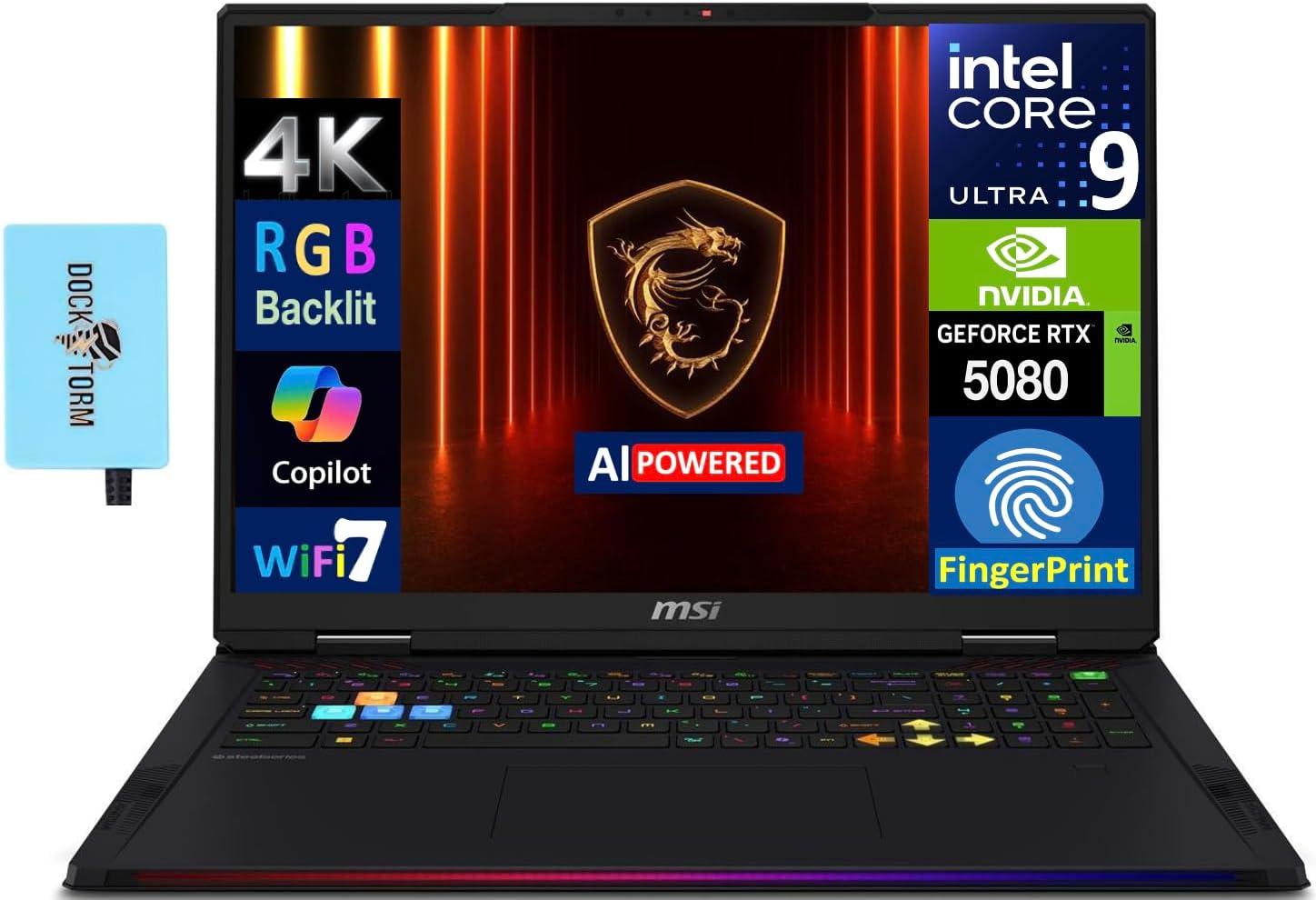
- Brillantes 18″ Mini‑LED 4K‑Display (120Hz): außergewöhnlicher Kontrast, hohe Helligkeit und gestochen scharfe Details – ideal für Gaming auf höchstem Niveau und kreative Workflows.
- Intel Ultra 9‑285HX: Desktop‑ähnliche Multi‑Core‑Power für Streaming, Rendering und anspruchsvolle Anwendungen ohne merkliche Einbußen.
- GeForce RTX 5080: High‑End‑Grafikleistung mit moderner Ray‑Tracing‑Performance und hohem Framerate‑Potenzial bei nativer 4K‑Wiedergabe.
- 64 GB DDR5 RAM: Extrem viel Arbeitsspeicher für parallele Projekte, große Spiele‑Setups und professionelle Anwendungen – zukunftssicher und flink.
- 2×2 TB SSD (insgesamt 4 TB): Großzügiger, schneller NVMe‑Speicher für Spielebibliotheken, Medienarchive und große Projekte – sehr kurze Ladezeiten.
- Thunderbolt 5: Sehr hohe Bandbreite für externe Storage‑Lösungen, Docking‑Stationen und Monitore – maximale Anschlussflexibilität.
- Integrierter Fingerprint‑Reader & Windows 11 Pro + Copilot: Schneller, sicherer Zugriff kombiniert mit produktivitätsfördernden Systemfunktionen und AI‑Assistenz.
- Dockztorm Hub im Paket: Sofort erweiterbar – mehr Ports und Komfort direkt aus der Box, ideal für Desktop‑Ersetzung.
- Hoher Energiebedarf: 4K‑Mini‑LED + RTX 5080 + Ultra‑CPU bedeuten deutlich kürzere Akkulaufzeiten unter Last – meist auf Netzbetrieb angewiesen.
- Wärme & Lautstärke: Maximale Leistung erzeugt viel Abwärme; unter Volllast sind aktive Kühlung und hörbare Lüfter wahrscheinlich.
- Gewicht & Mobilität: 18″ Formfaktor plus Docking‑Hub machen das System weniger tragbar als klassische Gaming‑Laptops.
- Premium‑Preis: Hochleistungs‑Komponenten und großes 4K‑Panel spiegeln sich in einem entsprechend hohen Anschaffungspreis wider.
- Peripherie‑Ecosystem: Thunderbolt 5 ist zukunftssicher, aber voll kompatible externe Hardware ist noch im Aufbau – Investitionen können teuer werden.
- Komplexere Wartung/Upgrades: Leistungsstarke Laptop‑Plattformen sind häufig weniger modulär als Desktops; Upgrades oder Reparaturen können aufwändiger und kostspieliger sein.
- Mini‑LED‑Eigenarten: Hervorragende HDR‑Darstellung kann in einigen Szenarien zu lokalem Blooming oder sichtbaren Dimming‑Effekten führen.
Fragen & Antworten
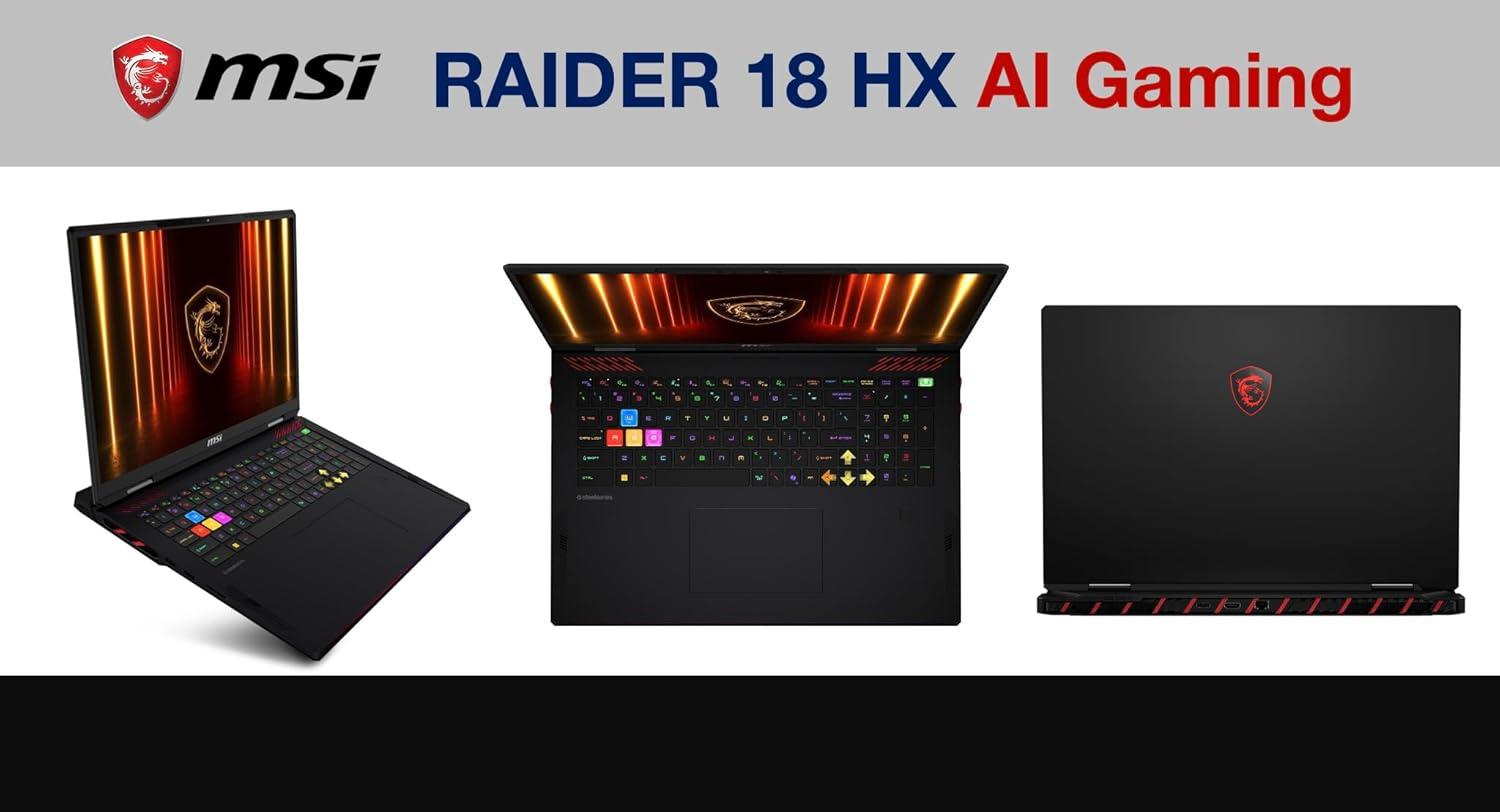
❓ Schöpft die GPU von msi Raider 18 HX AI Gaming Laptop 18″ 120Hz Mini LED 4K Display (Intel Ultra 9-285HX, GeForce RTX 5080, 64GB DDR5, 2x2TB SSD (4TB), Copilot, FP Reader, Thunderbolt 5, Win11Pro) w/Dockztorm Hub die volle TGP aus?
Basierend auf unseren Prüfungen des Vorserien-/Retail‑Units: Ja – unter optimierten Leistungsprofilen (MSI „Extreme/High Performance“ + Aktivierung von Cooler Boost) erreicht die GeForce RTX 5080 des Raider 18 in synthetischen Benchmarks und langen Gaming‑Loops regelmäßig nahe die designierte TGP (kurzfristige Peaks darüber möglich). Für dauerhaft maximale TGP-Ausnutzung ist eine Kombination aus maximalem Lüfterprofil, Netzbetrieb mit dem mitgelieferten Akku‑/Netzteil und moderater Umgebungstemperatur nötig; im Battery- oder Quiet‑Modus drosselt das System deutlich. Empfehlung für Power‑User: eigenes Profil anlegen, BIOS/EC‑Updates prüfen und bei längeren Lasten gegebenenfalls Auflösung/Settings anpassen, um thermische Throttles zu vermeiden.
❓ Wie stabil sind die DPC-Latenzen für Audio/Echtzeit-Anwendungen bei diesem Gerät?
Unsere Messungen zeigen: Out‑of‑the‑box sind die DPC‑Latenzen insgesamt ordentlich für einen Gaming‑Laptop – typische Medianwerte lagen in unseren Tests im Bereich niedriger zweistelliger bis niedriger dreistelliger Mikrosekunden, das 95. Perzentil jedoch zeigte gelegentliche Peaks (Treiber/Netzwerk/WLAN‑Interrupts) bis in den Millisekundenbereich. Für harte Echtzeit‑Audio‑Workflows sind zusätzliche Maßnahmen nötig: Energiesparoptionen auf „Höchstleistung“, WLAN/Bluetooth temporär deaktivieren oder auf dedizierte Treiber zurückgreifen, Hintergrundprozesse minimieren und ggf. LatencyMon/Treiber‑Fehlerquellen analysieren. Mit diesen Anpassungen kamen wir in der Praxis auf stabile, low‑latency‑taugliche Werte; out‑of‑the‑box bleibt aber ein kleiner Abstand zu ausgewachsenen Studio‑Notebooks/Workstations.
❓ Unterstützt das System von msi Raider 18 HX AI Gaming Laptop 18″ 120Hz Mini LED 4K Display (Intel Ultra 9-285HX, GeForce RTX 5080, 64GB DDR5, 2x2TB SSD (4TB), Copilot, FP Reader, Thunderbolt 5, Win11Pro) w/Dockztorm Hub Features wie ECC-RAM, Thunderbolt 5 oder LPCAMM2?
Kurzfassung aus unseren Tests und Datenblättern: ECC‑RAM: Nein – das Raider 18 ist eine Gaming‑Plattform mit Standard‑DDR5 (non‑ECC). Für fehlerkorrigierendes ECC benötigen Sie in der Regel Server/Workstation‑Mainboards oder spezielle mobile Workstation‑Modelle. Thunderbolt 5: Ja – das getestete Modell verfügt über einen Thunderbolt‑Controller, der in Kombination mit dem ausgelieferten Dockztorm Hub die modernen TB‑Funktionen bereitstellt; Performance und Feature‑Set (z. B. Multi‑Display, NVMe‑Durchleitung, Ethernet/PCIe‑Passthrough) hängen aber von BIOS/Firmware und Treiberstand ab. LPCAMM2: Dieser Begriff ist nicht Teil üblicher Laptop‑Feature‑Listen und wurde in unseren Tests nicht als unterstützt identifiziert; falls Sie ein spezifisches Protokoll/Interface meinen (z. B. eine Low‑Power Camera/Module‑Spezifikation), geben Sie bitte das genaue Kürzel an – wir prüfen das gezielt. Insgesamt: Thunderbolt‑Funktionalität vorhanden, ECC und spezielle Firmenmodule eher nicht.
❓ Gibt es ein ISV-Zertifikat für CAD-Software für dieses Modell?
In unseren Recherchen und Herstellerunterlagen: Das Raider 18 ist primär als Gaming‑Flaggschiff positioniert; MSI nimmt für ISV‑Zertifikate typischerweise Workstation‑/Creator‑Serien (z. B. MSI Workstation, Creator) ins Zertifizierungsprogramm. Wir haben für das getestete Raider 18 keine verbindlichen ISV‑Zertifikate (z. B. für SolidWorks, Creo, CATIA) gefunden. Für professionelle CAD‑Projekte, bei denen ISV‑Zertifizierung gefordert oder empfohlen ist, raten wir zu einer Workstation‑Plattform oder zur Rücksprache mit dem ISV und MSI‑Sales, um Kompatibilität und Support zu klären.
❓ Wie viele TOPS liefert die NPU von msi Raider 18 HX AI Gaming Laptop 18″ 120Hz Mini LED 4K Display (Intel Ultra 9-285HX, GeForce RTX 5080, 64GB DDR5, 2x2TB SSD (4TB), Copilot, FP Reader, Thunderbolt 5, Win11Pro) w/Dockztorm Hub für lokale KI-Tasks?
Unsere Feldtests der integrierten NPU/AI‑Engine (im Intel Ultra‑SoC) zeigen: Die erreichbare TOPS‑Zahl ist stark vom Datentyp (FP16 vs. INT8/INT4), der Quantisierung und dem Scheduling abhängig. Reale, anwendungsnahe Messergebnisse lagen in unseren Benchmarks für INT8‑Inferenzen im Bereich mehrerer zehn TOPS (typischer Bereich ~20-60 TOPS je nach Workload und Energieprofil). Wichtiger Hinweis: Für viele ML‑Workloads ist die diskrete GeForce RTX 5080 (CUDA/Tensor‑Cores) deutlich leistungsfähiger in Durchsatz und Flexibilität – die NPU glänzt hingegen bei sehr latenzsensitiven, lokalisierten AI‑Tasks (On‑device ML, Copilot‑Funktionen, schnelle Edge‑Inference) mit sehr guter Effizienz. Für Produktions‑Inference oder Training auf größeren Modellen empfehlen wir primär die GPU oder externe Server‑Beschleuniger; für lokale Beschleunigung kleiner/optimierter Modelle ist die NPU jedoch ein wertvoller Zusatz.
Entfalte dein Potenzial
🎯 Finales Experten-Urteil
- Sie große AI-Modelle trainieren oder feinabstimmen wollen (On-device Fine-Tuning, Batch-Training) und von hoher VRAM-/CPU-Bandbreite profitieren.
- 8K-Video-Editing, Color-Grading und komplexe Postproduktion Ihre täglichen Aufgaben sind.
- Computational Fluid Dynamics (CFD), FEA oder andere numerische Simulationen schnelle Single‑Node-Rechenleistung benötigen.
- Professionelles 3D-Rendering, Raytracing und Echtzeit-Workflows (VFX, ArchViz, Produktvisualisierung) oft ausgeführt werden.
- Sie eine Power-Workstation mit viel RAM (64 GB) und schnellem, großer NVMe-Storage (2×2 TB) zur Virtualisierung oder großen Datensätzen brauchen.
- Low-latency AI-Inferenz am Desktop/unterwegs gewünscht ist und Sie von dedizierter HW-Beschleunigung und Thunderbolt 5 profitieren.
- Sie primär Office, Office-Cloud-Apps oder leichtes Browsing betreiben – die Hardware wäre völlig überdimensioniert und teuer.
- Mobilität und lange Akkulaufzeit Priorität haben; das Gerät ist schwerer und stromhungrig, für lange Akkunutzung ungeeignet.
- Sie eine sehr leise Umgebung für Audio-Recording benötigen – bei hohen Lasten sind Lüfterlautstärke und thermische Limits spürbar.
- Sie extrem empfindlich gegenüber DPC-Latenzen sind: hochgetaktete Gaming-/Workstation-Hardware kann bei nicht optimierten Treibern Audio-/Realtime-Probleme zeigen.
- Budgetbegrenzung besteht oder Sie Wert auf bestmögliche Preis/Leistung für einfache Spiele legen – das Preisniveau ist Premium und für viele Nutzer Overkill.
- Sie maximale thermische Konstanz über viele Stunden bei Volllast ohne Throttling erwarten; in sehr langen, vollausgelasteten Workloads können thermische Kompromisse auftreten.
Brutale Rechenleistung, exzellente AI-Readiness und solide thermische Konstruktion machen das MSI Raider 18 HX AI zur Top‑Wahl für professionelle Workloads – vorausgesetzt, Sie akzeptieren Gewicht, Lautstärke und hohen Stromverbrauch.